개요
에이전트는 AI 통화 하나의 성격을 정하는 단위예요. 프롬프트, 모델, 도구, 지식, 대화 흐름, 개인정보 보호를 여기서 관리해요. 하나의 에이전트에 수신과 발신 설정이 함께 저장되고, 용도에 따라 에이전트를 여러 개 만들 수 있어요. 만들기: 왼쪽 목록 위+로 새 에이전트를 만들고, 기본 탭에서 역할을 적은 뒤 저장해요.
도구와 지식, 시나리오는 저장한 뒤에 연결할 수 있어요.
담당을 나눠 서로 넘기는 흐름이 필요하면 에이전트 크루가 그 자리예요.
여기는 에이전트 하나를 설정하는 화면이에요.
STT, TTS, 보이스, 발화 종료 설정은 음성 프로필에 있어요. 통화
하나가 도는 동안 고정되는 값이라 에이전트가 아니라 통화를 만드는 채널이 골라요.
대화를 이끄는 두 방식
Tello는 만들 때 유형을 고르지 않아요. 대신 에이전트가 대화를 이끄는 방식이 두 가지예요. 간단하면 프롬프트 방식으로 시작하고, 정해진 절차가 필요하면 시나리오 방식을 더하면 돼요.탭별 설정
편집 화면은 기본 · 대화 · 도구 · 보안 · 메모리 다섯 탭으로 나뉘어요. 메모리 탭은 고객 메모리를 참고하세요.기본
에이전트의 정체성과 실행 방식을 정해요. 상단수신 통화 | 발신 통화 토글로 방향을 바꿔요.
두 설정은 한 에이전트에 함께 저장돼요.
Identity
Runtime Mode
이 에이전트가 쓰는 음성 엔진이에요. Cascading(STT, LLM, TTS 분리)과 S2S(음성 통합, 낮은
지연) 중 하나예요.
Model
대화를 만드는 LLM과 최대 토큰 수, 창의성을 정해요. 등록한 본인 키(BYOK)로 도는 모델은
크레딧이 차감되지 않아요.
S2S 엔진은 음성과 응답을 모델 하나가 함께 처리해서 LLM을 따로 고르지 않아요. 모델과
목소리를 음성 프로필이 정해요.
대화
통화 중에 AI가 어떻게 말하고 행동할지를 정하는 탭이에요. 설정이 넷 있고, 각각 적용되는 통화가 달라요.
아래에서 하나씩 설명해요.
수신 대화 흐름
수신 통화에서 AI가 응대할 순서예요. 이 칸의 모습은 흐름이 있느냐에 따라 둘로 갈려요.
흐름 없음 · 스위치가 없고
흐름 만들기 버튼만 있어요.

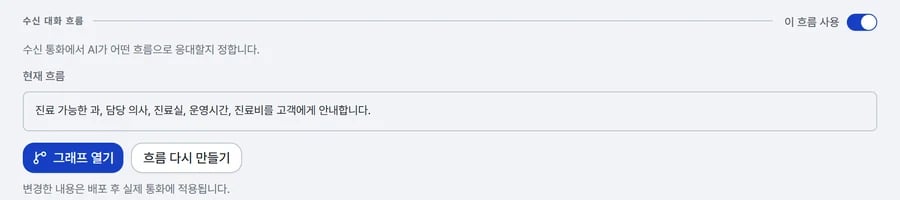
흐름 없음 상태에서는 이 흐름 사용 스위치를 그리지 않아요. 켤 대상이 없기
때문이고, 흐름을 만들고 나서야 나타나요.
흐름 만들기
흐름 만들기를 누르면 대화형 생성 창이 열려요. 흐름 다시 만들기도 같은 창이고, 이때는
현재 흐름이 참고로 함께 보여요.
1
업무 적기
“어떤 업무를 처리할까요?” 에 처리할 일을 문장으로 적어요. 예를 들면 “배송 상태를 조회하고
주소 변경 요청을 처리해 주세요” 처럼요.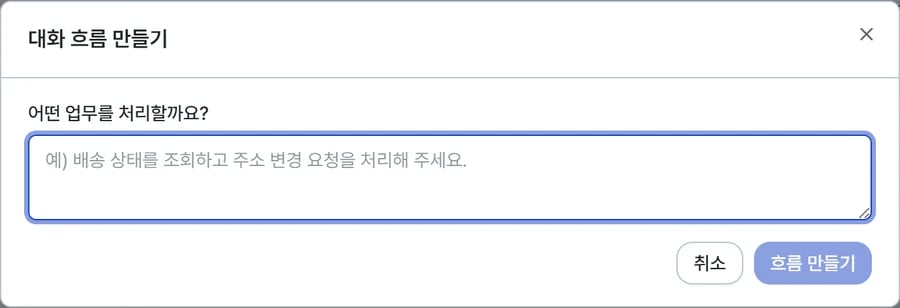
2
되묻는 질문에 답하기
적은 내용으로 흐름을 짜기에 모자라면 되물어요. 답하면서 요구를 채워 나가요. 지금 내용으로
충분하다고 보면 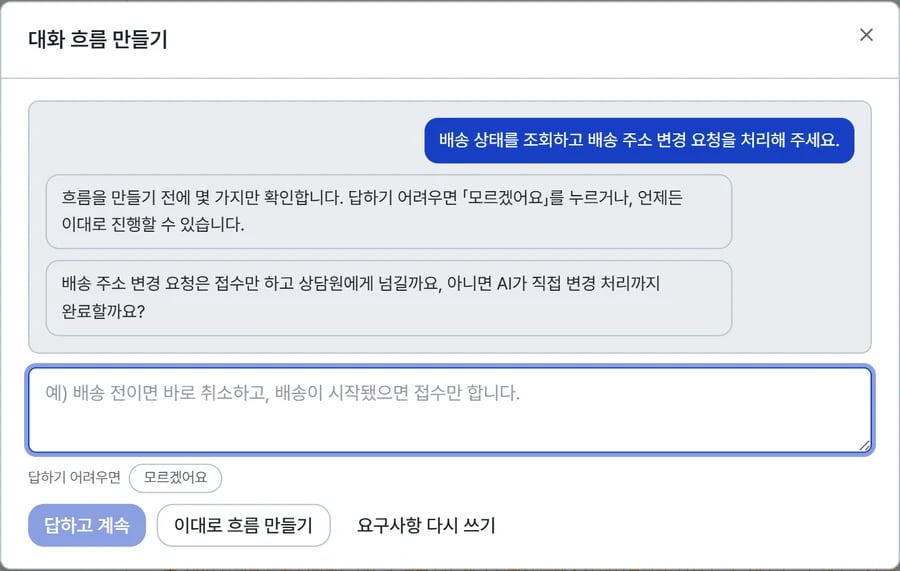
이대로 흐름 만들기를 눌러 건너뛸 수 있고, 처음부터 다시 적으려면
요구사항 다시 쓰기를 눌러요. 답이 떠오르지 않으면 모르겠어요를 눌러 넘겨도 돼요.3
초안 확인
문답이 끝나면 만들지 물어봐요. 여기서 요구를 더 적을 수도 있어요.
4
저장과 다음 걸음
저장이 끝나면 이 흐름 사용 스위치가 켜졌는지 창이 알려 줘요. 이어서
그래프로 편집으로
편집기에 들어가요.발신 대화 흐름
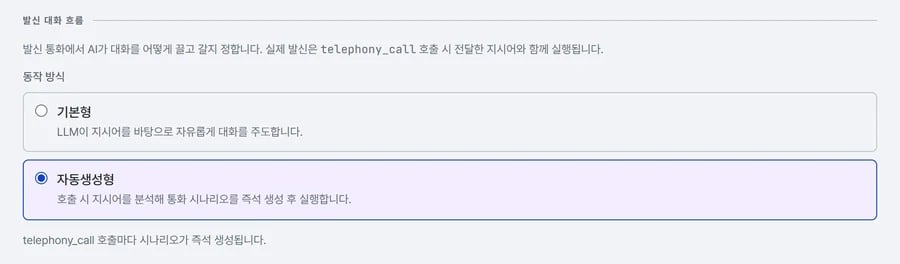
발신 통화에서 AI가 대화를 어떻게 끌고 갈지 정해요. 실제 발신은telephony_call 호출 시
전달한 지시어와 함께 실행돼요. 동작 방식은 둘 중 하나를 골라요.
끼어들기 허용
봇이 말하는 중에 고객이 끊고 들어올 수 있는지를 정해요.
ARS 자동 탐색
발신 통화에서 ARS를 만나면 AI가 안내를 듣고 버튼을 눌러 목표까지 탐색해요. 연결된 뒤에는 지시대로 대화를 이어가요. 발신 통화에만 적용돼요.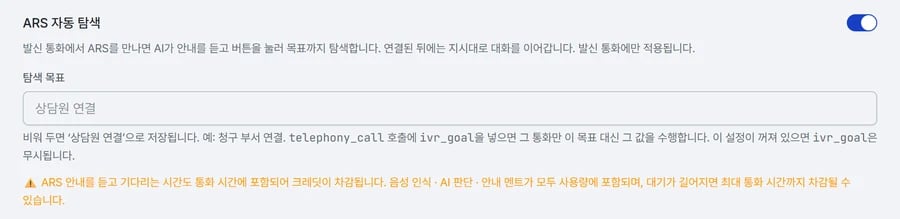
- 비워 두면
상담원 연결로 저장돼요. - “청구 부서 연결”처럼 적으면 AI가 그곳까지 버튼을 눌러 찾아가요.
telephony_call을 부를 때 ivr_goal에 목표를 적어요.
그 통화만 그 목표로 가요. 다만 이 스위치가 꺼져 있으면 탐색을 아예 안 하니,
ivr_goal을 넣어도 소용없어요.
도구
통화 중 쓸 지식과 도구, 시나리오를 연결해요. 탭 안이 세 갈래예요.
통화를 사람 상담사에게 넘기려면 상담사 전환 도구를 만들어 연결하세요. 전화로 넘길지
브라우저로 넘길지도 그 도구에서 정해요. 상담사가 쓰는 앱의 주소와 계정은
상담APP에서 관리해요.
보안
PII 마스킹을 켜면 고객 발화의 개인정보를 AI 처리 전에 토큰으로 가려요. 전화번호, 주민등록번호, 카드번호, 계좌번호, 이메일, 생년월일 여섯 가지가 대상이고, 이름은 실험 옵션이에요. 금융, 의료, 공공 업종에 권장해요.배포하기
배포는 두 단계예요.배포 ↑는 판을 하나 만들 뿐이고, 고객에게 나가는 판은
운영 반영으로만 바뀌어요. 그래서 고친 내용을 먼저 확인하고 나서 내보낼 수 있어요.
이름 옆 자취가 지금 어디에 있는지 보여줘요.
- 편집 중: 지금 편집하고 있는 내용. 저장하면 바로 바뀌어요.
- v14: 마지막으로
배포 ↑를 눌러 만든 판. 아직 고객에게 안 나가요. - 운영 v12: 지금 전화와 웹채팅이 실제로 쓰는 판.
운영 자리가 비어 있으면 아직 고객에게 나가는 판이 없다는 뜻이고, 미배포면 배포한 적이
없어요.
배포 이력
이름 옆 배지를 누르면 배포 이력이 열려요. 지금까지 만든 판이 최신순으로 나오고, 각 줄에서 할 수 있는 일이 둘이에요.- 운영 반영: 그 판을 고객에게 내보내요. 누르면 바로 나가지 않고, 지금 도는 판과
달라지는 설정을 먼저 보여줘요. 확인하고
적용을 눌러요. 이 에이전트를 가리키는 번호, 웹채팅, A2A 키가 모두 함께 새 판으로 넘어가요. - 롤백: 지금 도는 판보다 옛 판을 고르면 버튼이
롤백으로 바뀌어요. 동작은 같아요. 이전 판들은 그대로 남아 있어서 언제든 되돌릴 수 있어요.
가져오기는 다른 축이에요. 과거 판의 내용을 편집 화면으로 되살려요. 고객에게는 아무
영향이 없고, 반영하려면 배포 ↑를 눌러 새 판을 만들어야 해요. 예외로 메모리
설정도 그 판 값으로 돌아오는데, 꺼지는 쪽이면 새로 기억하는 것은 바로 멈춰요(메모리 기능 이전의
판은 꺼짐이에요).
롤백은 편집 중인 내용을 건드리지 않아요. 그래서 롤백만 하고 다시
배포 ↑를 누르면 방금
되돌린 내용이 다시 밀려나요. 편집 중인 내용까지 맞추려면 가져오기를 함께 쓰세요.테스트
테스트 ▶로 브라우저에서 대화를 미리 확인해요. 수신형 동작 기준이고 번호 없이 무료예요.
대상에서 어느 판으로 통화할지 골라요.
- 편집 중: 지금 편집하는 내용. 저장만 하면 바로 반영돼요(기본값).
- 최신배포 v14: 배포한 판. 운영에 올리기 전 마지막 확인이에요.
- 운영 v12: 지금 고객이 듣고 있는 판.
수정을 눌러야 입력이 열려요.
삭제
목록에서 에이전트 행의⋮ 메뉴로 삭제해요. 삭제해도 지난 통화기록은 남아요.
주의사항
- 시나리오와 **외부 AI 호출(A2A)**은 함께 쓸 수 없어요.
- S2S 엔진에서는 시나리오와 PII 마스킹, 웹채팅 텍스트 대화가 지원되지 않고, 테스트는 음성으로만 가능해요.
- 테스트 패널은 수신형 전용이에요. 발신은 MCP 클라이언트(
telephony_call)로 걸어요.