시나리오란
시나리오는 통화 중 미리 정한 순서대로 진행되는 대화 흐름이에요. 프롬프트형 에이전트는 AI가 대화를 알아서 이끌지만, 시나리오는 어떤 정보를 어떤 순서로 받고 마지막에 무엇을 실행할지 저작자가 정해요. 예를 들어 미용실 예약 접수라면 이런 흐름이에요. 고객이 “예약하고 싶어요”라고 말하면 시나리오가 켜지고, 세 가지를 차례로 물어본 뒤 등록해 둔 API를 호출하고 완료를 안내해요.시나리오는 통화를 끊지 않아요. 완료 노드까지 가면 다시 기본 대화 모드로 돌아가
남은 문의를 이어서 받아요.
언제 쓰면 좋을까요
정보 누락이나 순서가 문제가 되는 통화, 마지막에 반드시 실행해야 하는 작업이 있는 통화일수록
시나리오가 결과를 안정적으로 만들어요.
구성 요소
시나리오 하나는 트리거 키워드, 선택 기준, 연결 Tool, 노드, 엣지로 이루어져요.트리거 키워드
통화 중 고객 발화에서 이 키워드가 감지되면 시나리오로 들어가요. 여러 개를 등록할 수 있고, 실제로 고객이 쓸 만한 말을 넣어야 해요.선택 기준
한 에이전트에 시나리오가 여럿이면 언제 이 시나리오를 고르는지를 문장으로 적어요. 키워드가 «무엇이 들리면» 이라면, 선택 기준은 «어떤 상황이면» 이에요.형제 시나리오끼리 트리거 키워드가 겹치면 저장이 막혀요. 같은 말에 둘이 걸리면 어느
쪽으로 갈지 정할 수 없기 때문이에요.
연결 Tool
시나리오가 마지막에 호출할 도구예요. 도구 모음에 미리 등록해 둔 API Request 도구를 고르면, 그 도구의 요청 스키마에서 수집 항목이 그대로 만들어져요.노드
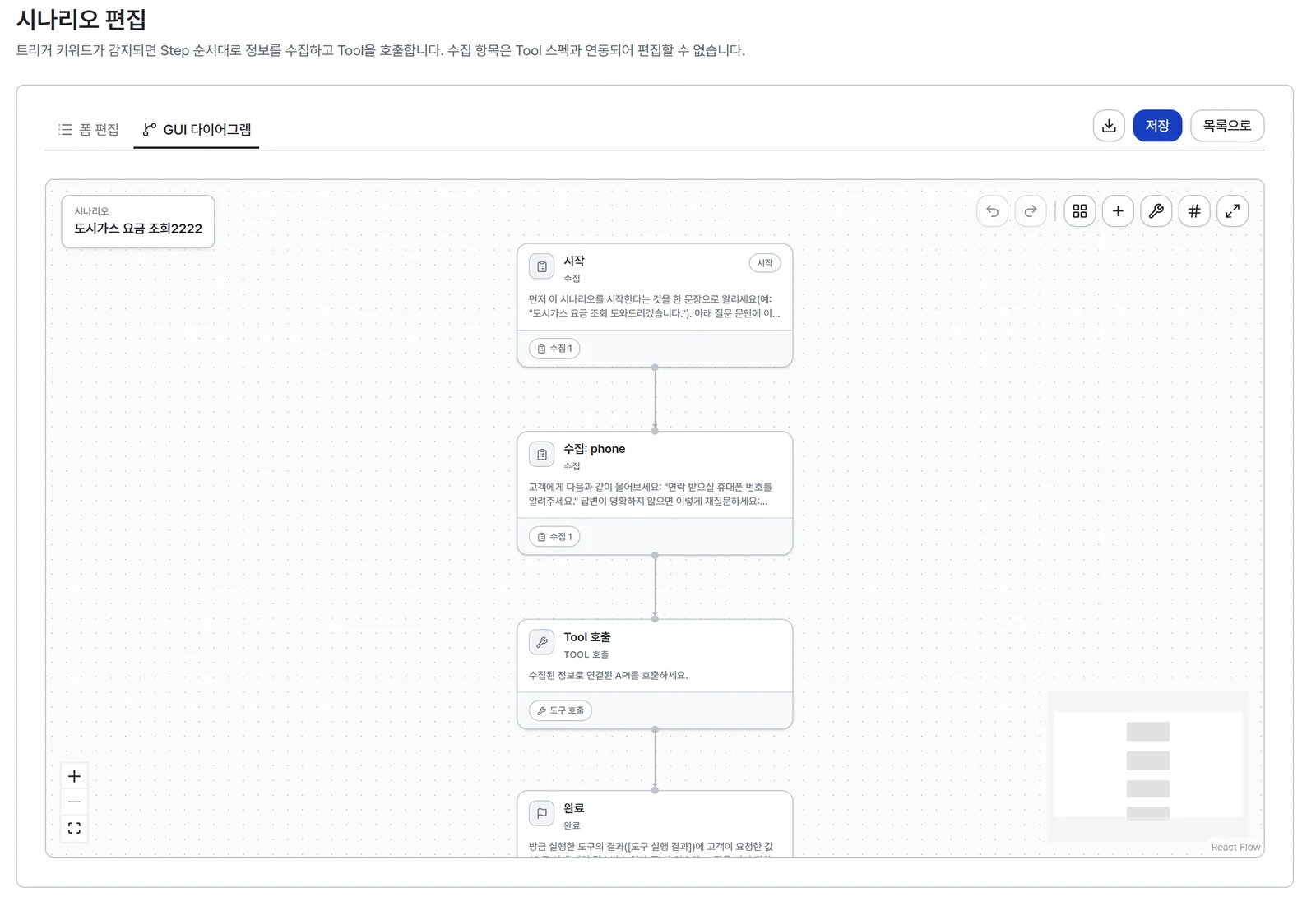
노드는 흐름의 한 단계예요. 다섯 가지 성격이 있어요.시작
통화가 시나리오로 들어왔을 때 처음 실행되는 노드예요. 시나리오마다 정확히 1개 있어야 해요
수집
항목 하나를 물어보고 답을 받아 두는 노드예요. 받은 값은 끝까지 누적돼요
분기
고객의 말이나 키패드 입력에 따라 여러 갈래 중 하나로 보내는 노드예요
Tool 호출
그때까지 모은 값으로 연결 Tool을 실행하는 노드예요
완료
마무리 안내를 하고 기본 대화 모드로 돌아가는 노드예요. 최소 1개 있어야 해요
- AI 지시문: 이 단계에서 AI가 할 말과 지켜야 할 규칙이에요.
- 키패드 입력 허용: 켜면 고객이 말 대신 전화기 숫자 버튼으로 입력할 수 있어요.
- 멘트 보호(barge-in 금지): 켜면 이 노드의 안내를 고객이 말해도 끊지 않아요. 상담원 전환 안내처럼 끝까지 들려야 하는 멘트에 써요.
- 실패 안내 멘트: Tool 호출 노드에서 호출이 실패했을 때 할 말이에요.
- 런타임 동작: 노드에 들어오거나 나갈 때 실행할 동작이에요. 아래 액션 참고.
엣지
엣지는 노드와 노드를 잇는 화살표예요. “이 단계가 끝나면 다음은 어디로”를 정해요. 수집 노드는 대개 다음 노드로 하나만 나가고, 분기 노드는 갈래 수만큼 나가요.액션
노드 진입·이탈 시점에 실행할 수 있는 동작이 네 가지 있어요. 속성 패널의 런타임 동작에서 정하고, 멘트를 재생한 뒤 적은 순서대로 실행돼요.transfer_call에는 대기 시간(0~30초)을 줄 수 있어요. 전환을 실행하기 전에 그만큼 기다리는데,
그동안 앞서 시작한 대기음이 재생돼요. 실제 상담 대기열 느낌을 만들 때 써요.
전환 방식(전화로 넘길지, 브라우저로 넘길지)은 상담사 전환 도구에서 정해요.
키패드(DTMF) 입력
수집 노드에서 키패드 입력 허용을 켜면 음성과 키패드를 동시에 받아요. 고객이 말해도 되고 숫자 버튼을 눌러도 돼요.
리드백을 켜면 확인 중에 1번은 맞음, 2번은 재입력이고, 그 밖의 숫자를 누르면 바로
재입력이 시작돼요. 고객이
*를 누르면 그때까지 누른 값을 지우고 처음부터 다시 받아요.
리드백 문구에는
{value}가 반드시 들어가야 해요. 없으면 저장할 때 거부돼요.
번호를 되읽지 않는 확인은 의미가 없기 때문이에요.시나리오 설정
편집기 위쪽에서 시나리오 전체에 걸리는 값을 정해요.자동 생성 재실행을 누르면 Step 구성과 트리거 키워드, 선택 기준, 처리·완료 멘트를 도구
명세에서 다시 만들어요. 지금 적어 둔 것을 덮어써요.
고른 도구가 조회하는 도구인지 접수하는 도구인지에 따라 기본 문구가 달라져요.
조회면 「잠시만요, 조회해 드리겠습니다」, 접수면 「잠시만요, 접수하겠습니다」예요.
저작자가 고를 칸은 없고 저장할 때 알아서 정해져요. 문구가 마음에 안 들면 직접 고치면 돼요.
저작 방식 두 가지
시나리오 편집기에는 탭이 두 개 있어요. 같은 시나리오를 다른 방식으로 볼 뿐이에요.폼 편집
Step을 위에서 아래로 나열해 편집해요. 한 줄로 이어지는 단순한 수집 흐름에 빠르고 쉬워요
GUI 다이어그램
노드와 화살표를 직접 놓고 이어요. 분기·키패드 메뉴·여러 Tool을 쓰는 흐름은 이쪽이라야 해요
저장할 때 확인하는 것들
저장을 누르면 서버가 흐름을 검사해요. 하나라도 걸리면 저장되지 않고 이유를 알려줘요.- 시작 노드가 정확히 1개여야 해요.
- 완료 노드가 최소 1개 있어야 해요.
- 완료가 아닌 노드는 나가는 화살표가 최소 하나 있어야 해요. 없으면 대화가 그 자리에서 멈춰요.
- 모든 노드가 시작 노드에서 도달 가능해야 해요. 떨어져 있는 노드는 영영 실행되지 않아요.
- 흐름에 순환(사이클)이 없어야 해요. 시나리오는 완료로 끝나는 흐름이어야 해요.
- Tool 호출 노드에는 도구가 연결돼 있어야 해요. 비어 있으면 그 노드가 「연결해야 저장할 수 있습니다」로 표시돼요.
- 같은 에이전트의 다른 시나리오와 트리거 키워드가 겹치지 않아야 해요.
다른 방식과 함께 쓰기
한 에이전트에 시나리오를 여러 개 둘 수 있어요. 트리거 키워드가 서로 달라서, 고객이 무엇을 말하느냐에 따라 해당 시나리오로 들어가요. 시나리오에 걸리지 않는 대화는 기본 프롬프트가 받아요.- 자동 시작: 통화가 시작되자마자 특정 흐름으로 들어가게 해요. 에이전트당 하나만 지정할 수 있어요.
- 활성/비활성: 시나리오별 토글로 끄고 켜요. 꺼진 시나리오는 키워드에 걸려도 실행되지 않아요.
- 가져오기/내보내기: 시나리오를 파일로 주고받아요. 도구까지 함께 담기고, 이름이 겹치면 가져올 때 기존 재사용과 새로 생성 중에 고르게 돼요.
다음 단계
빠른 시작
도구 등록부터 통화 테스트까지 한 번에 따라가 봐요
도구 모음
시나리오가 호출할 API·MCP·A2A 도구를 등록해요
에이전트 관리
시나리오를 붙일 에이전트를 설정하고 배포해요
통화 결과 확인
시나리오가 어떻게 진행됐는지 전사와 녹취로 확인해요