

담당이 하나면 여기, 여럿이면 크루예요.이 문서는 에이전트 한 명을 만들어요. 배송 문의를 받는 에이전트라면 그 일만 맡아요.
「배송은 이쪽, 예약은 저쪽」처럼 담당을 나눠 서로 넘겨야 한다면
빠른 시작 (에이전트 크루)로 가세요.
시작하기 전에
Tello에 회원가입하고 로그인하세요. 그다음은 브라우저만 있으면 돼요. 전화번호도, 내 API도 지금은 필요 없어요. 계정을 만들면 배송 조회 샘플 도구 두 개가 함께 들어오고, 만든 에이전트는 번호 없이 브라우저에서 바로 통화해 볼 수 있어요.만드는 순서
1. 지식을 등록해요
안내 문구나 FAQ처럼 AI가 알고 있어야 할 내용을 넣는 자리예요. 필요 없으면 건너뛰어도 돼요. 지식 관리에서 세 가지 방식 중 하나로 등록해요.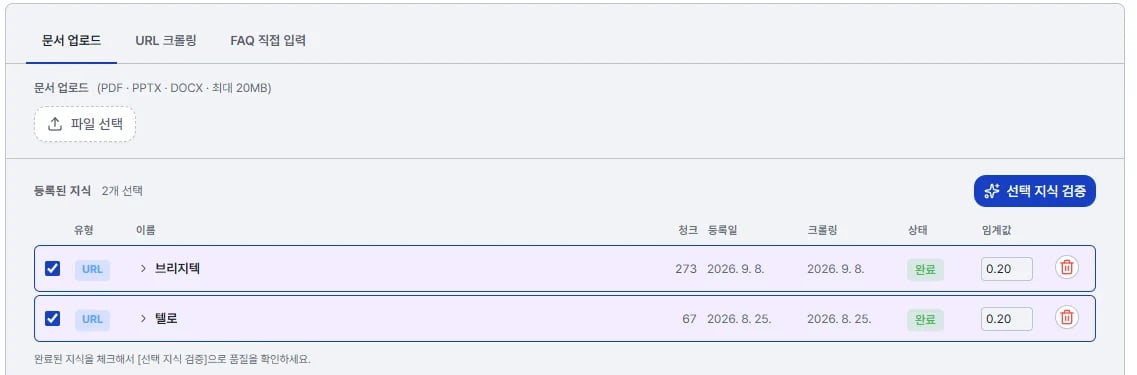
1
등록하기
URL 크롤링 탭에 회사 소개나 이용 안내가 있는 페이지 주소를 넣고 등록해요. 그 페이지의
내용을 읽어 지식으로 만들어 줘요.적어 둔 문서가 있으면 문서 업로드로 PDF 를 올려도 되고, 질문과 답이 몇 개뿐이면
FAQ 직접 입력이 더 빨라요.
2
상태가 «완료» 가 될 때까지 기다리기
등록된 지식 목록에서 상태를 봐요. 완료가 되어야 통화에 쓸 수 있어요. 파일이나 URL은
내용을 잘게 나누는 데 시간이 걸려요.
2. 도구를 만들고 발행해요
통화 중에 AI가 실제로 할 일이에요. 조회, 저장, 문자 발송 같은 것들이요. 지금은 가입할 때 들어온 샘플 도구를 그대로 쓸게요. 만들 필요 없이 이미 발행까지 끝나 있어요. 도구 모음을 열어 검색칸에샘플 을 쳐 보세요.
- [샘플] 배송 조회
- [샘플] 택배사/배송상태 코드 목록
통화를 상담사에게 넘기는 것도 도구예요. 상담사 전환 도구를 만들어 붙이면 되고, 전화로
넘길지 브라우저로 넘길지도 그 도구에서 정해요.
3. 에이전트를 만들어요
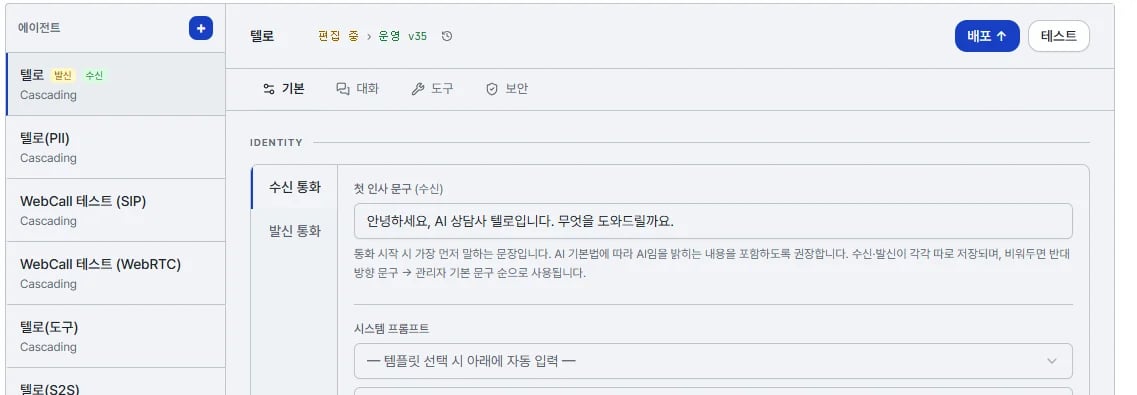
에이전트 관리로 가요.1
새로 만들기
왼쪽 목록 위
+ 를 눌러요.2
역할 적기
기본 탭에서 이 에이전트가 무슨 통화를 맡는지 적어요. 말투와 하지 말아야 할 일까지 적으면
그대로 따라요.
3
저장
저장해야 다음 단계인 연결이 열려요. 이 순서는 건너뛸 수 없어요.
4. 지식과 도구를 연결해요
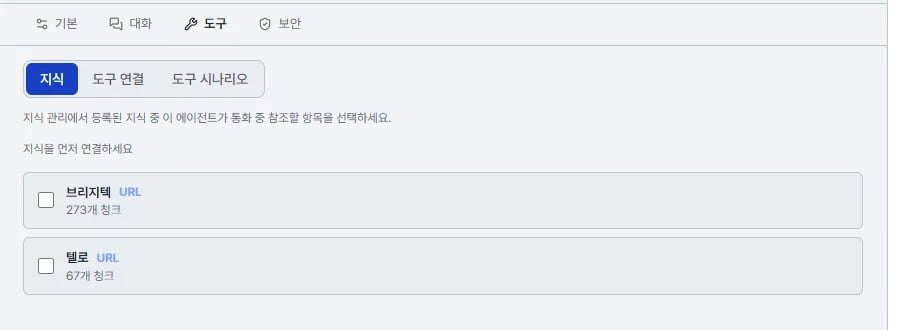
같은 편집 화면의 도구 탭으로 가요. 안이 세 갈래예요.
[샘플] 배송 조회를 연결하고 저장해요.
5. 통화해 봐요
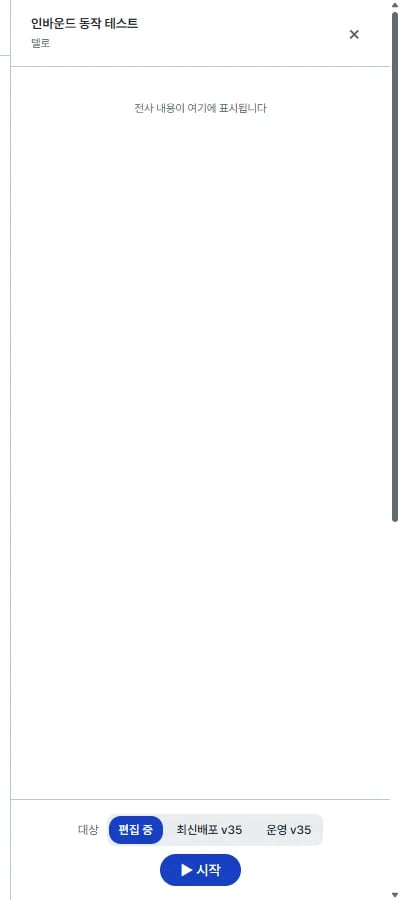
화면 위테스트 ▶ 를 눌러요. 번호 없이 무료로 브라우저에서 대화할 수 있어요.
대상에서 어느 판으로 통화할지 고르는데, 지금은 편집 중이면 돼요. 저장한 내용이 바로
반영돼요.
6. 고객에게 내보내요
배포는 두 단계예요. 여기서 헷갈리는 분이 많아요.1
배포 ↑
지금 내용을 판 하나로 굳혀요. 아직 고객에게 나가지 않아요. 확인용이에요.
2
운영 반영
그 판을 고객이 듣는 자리에 올려요. 이걸 눌러야 실제 통화에 나가요.
테스트 ▶ 의 대상을
최신배포로 바꿔 마지막으로 확인해 볼 수 있어요.

다음으로
에이전트 하나가 준비됐어요. 실제 통화로 받는 일은 아래에서 이어가요.전화·웹에 붙이기
070 번호나 웹채팅 링크에 이 에이전트를 물려요
내 API로 도구 만들기
샘플 대신 실제 조회·저장을 붙여요
정해진 절차가 필요하면
예약 접수처럼 순서대로 받아야 하는 흐름을 더해요
통화 기록
끝난 통화의 요약·전사·녹취를 봐요