

할 수 있는 일
수신 통화에서 AI가 어떤 순서로 응대할지를 노드와 선으로 그려요. 노드 하나가 대화의 한 단계이고, 선 하나가 다음 단계로 넘어가는 조건이에요.발신 통화의 흐름은 도구 시나리오가 맡아요. 이 화면은 수신 통화
한 건의 대화 흐름을 그리는 자리예요.
들어가는 길
대화 탭의 수신 대화 흐름 칸에서 들어와요. 버튼 이름만 상태에 따라 달라요.- 흐름이 없으면
흐름 만들기. 대화형 생성 창이 열려요. “어떤 업무를 처리할까요?” 에 답하면 연결해 둔 도구와 지식을 대조해 초안을 만들고, 저장이 끝나면그래프로 편집으로 이 화면에 와요. - 흐름이 있으면 현재 흐름 요약 옆의
그래프 열기.흐름 다시 만들기를 누르면 새로 생성해서 기존 흐름을 바꿔요.
화면 구성
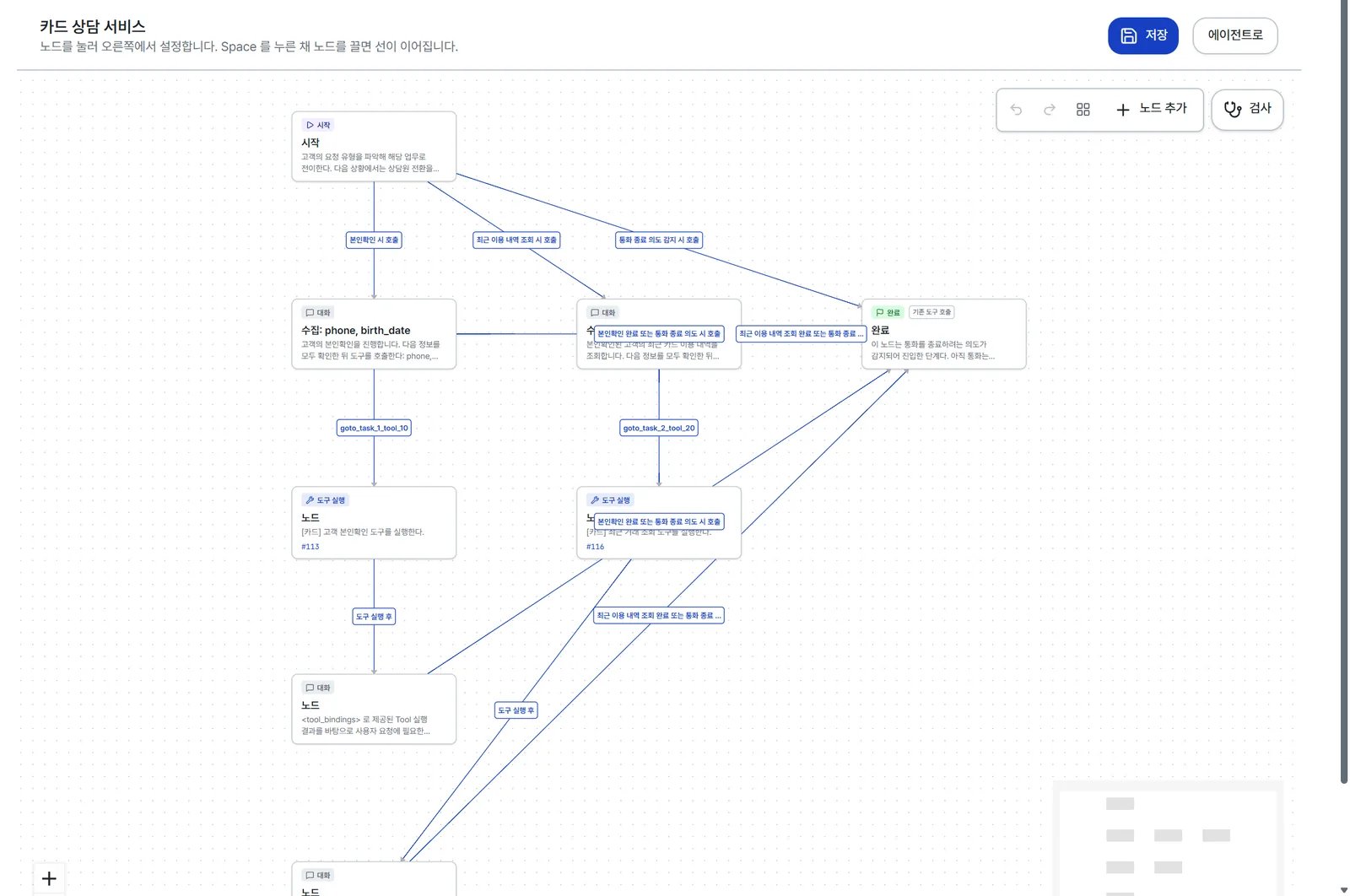
노드 종류
속성창 종류에서 고를 수 있는 건 시작, 일반, 완료 셋이에요. 카드에 「대화」로 보이는
노드가 여기서는 「일반」이에요. 도구 실행 노드는 종류를 바꿔서 만드는 게 아니라, 아래
「도구 실행」 섹션에서 도구를 고르는 순간 바뀌는 방식이에요.
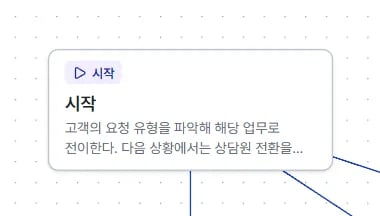
카드에 붙는 표시
흐름 만들기

1
노드 추가
툴바의 노드 추가를 누르면 「일반」 노드가 캔버스 왼쪽 위에 생겨요. 끌어서 원하는
자리에 놓아요.
2
선 잇기
Space를 누른 채 시작 노드를 잡아 목적지 노드 위로 끌어요. 연결 모드에서는 노드 전체가
연결면이 되고, 손을 떼면 선이 생겨요. Space를 안 누르면 드래그는 「옮기기」예요.3
노드 설정
노드를 클릭해 속성창을 열고 제목, 종류, 지시문을 적어요. 캔버스 빈 곳을 누르면 속성창이
닫혀요.
4
조건 적기
속성창 나가는 전이에서 각 갈래의 조건을 적어요. 그 글이 선 위의 칩에 그대로 보여요.
5
정리하고 저장
자동 정렬을 누르면 노드가 흐름 순서대로 배치돼요. 검사 배지가 0이면 저장을 눌러요.
지우기와 되돌리기
속성창
노드를 누르면 캔버스 위에 떠요. 캔버스는 그대로 보이고 움직이지 않아요.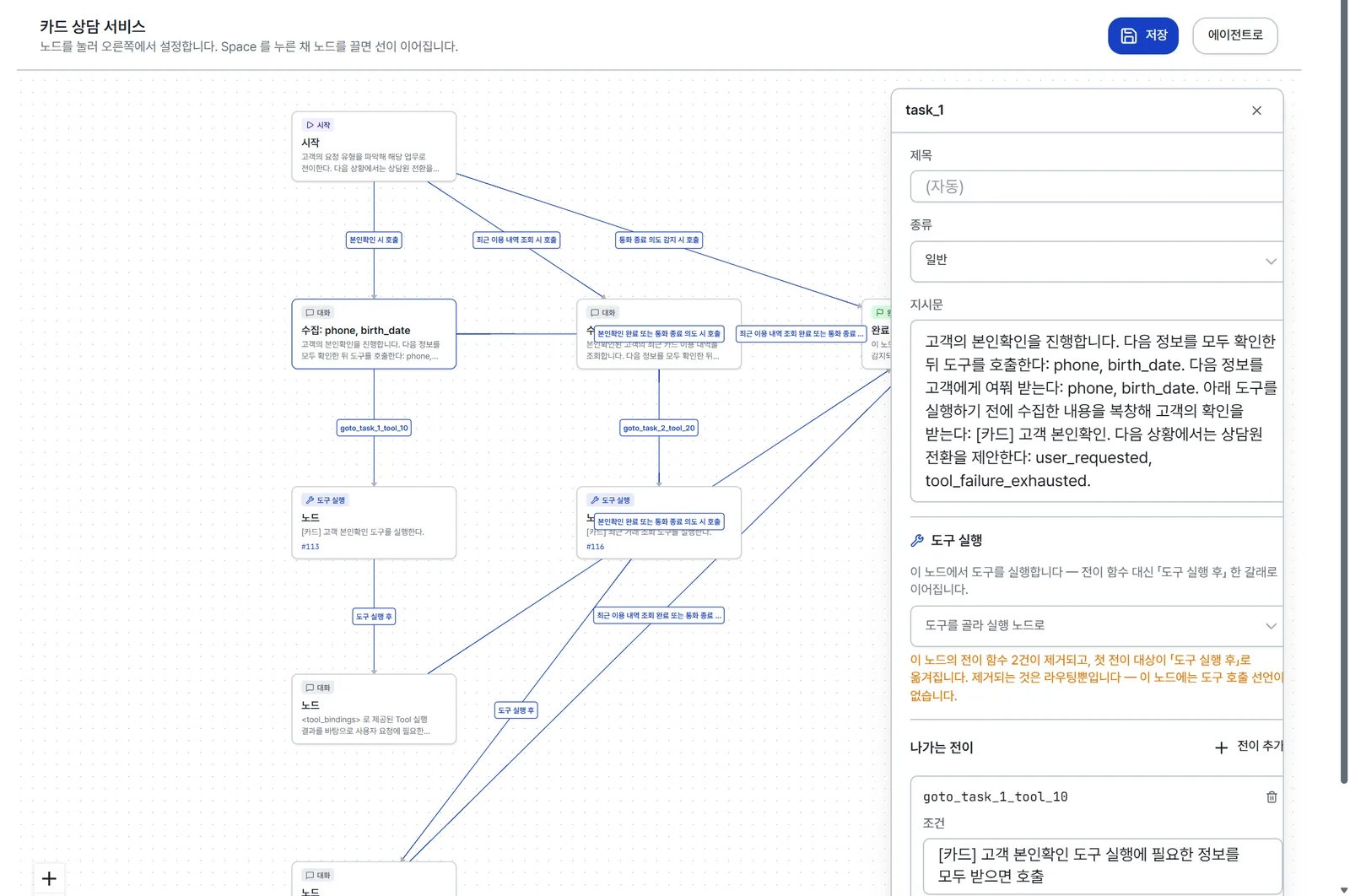
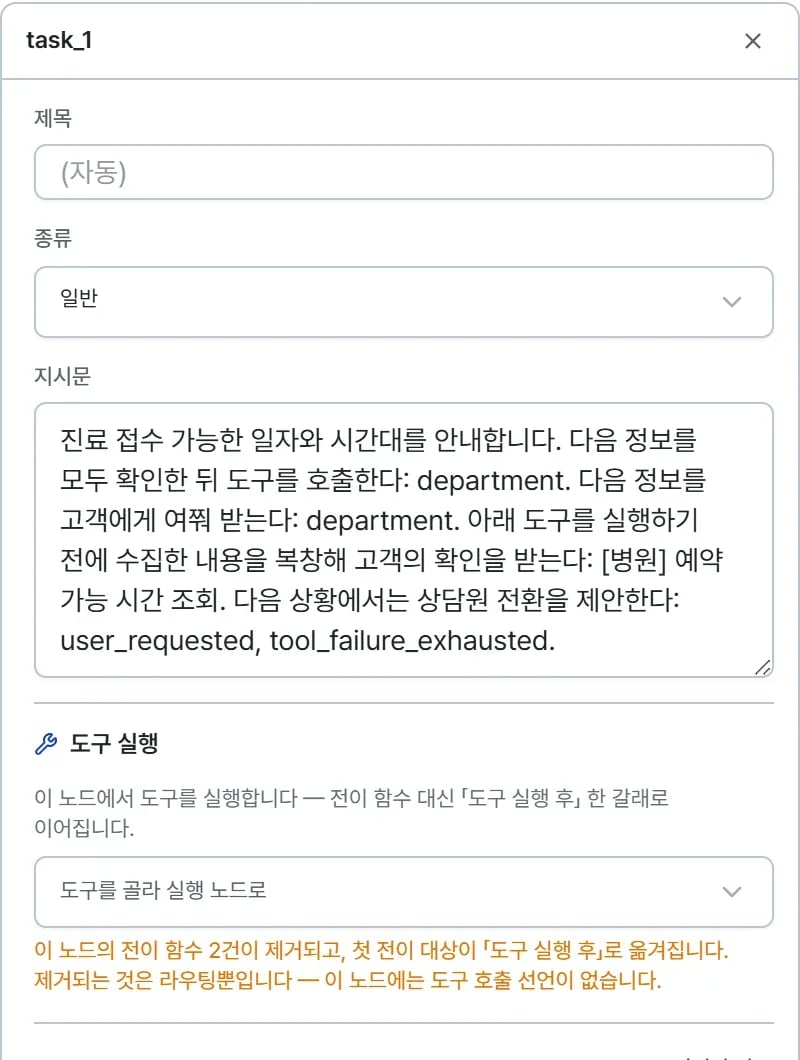
“이 화면에서 고칠 수 없습니다. 저장해도 그대로 유지됩니다” 라고 적혀 있어요. 지시문만
보이면 “상담원 연결을 시도했으나 연결되지 않은 상태다” 같은 문장이 왜 그렇게 쓰였는지
알 수 없어서 보여주는 거예요.
전이 (나가는 갈래)
전이 하나가 선 하나예요. 전이 추가를 누르거나 캔버스에서 Space로 이으면 갈래가 생겨요.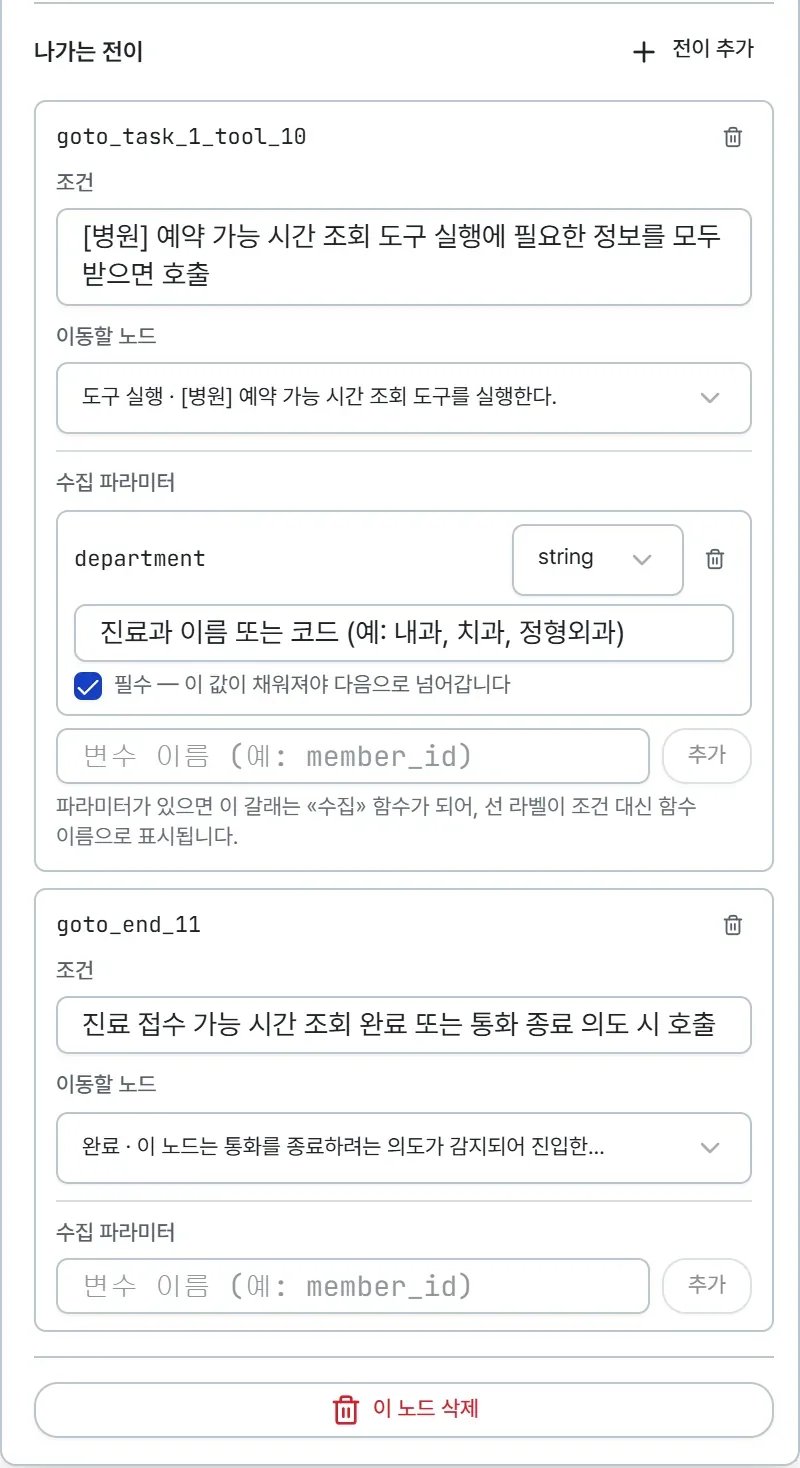
파라미터를 하나라도 넣으면 이 갈래는 「수집」 함수가 되고, 선 라벨이 조건 대신 함수
이름으로 표시돼요.
도구 실행 노드
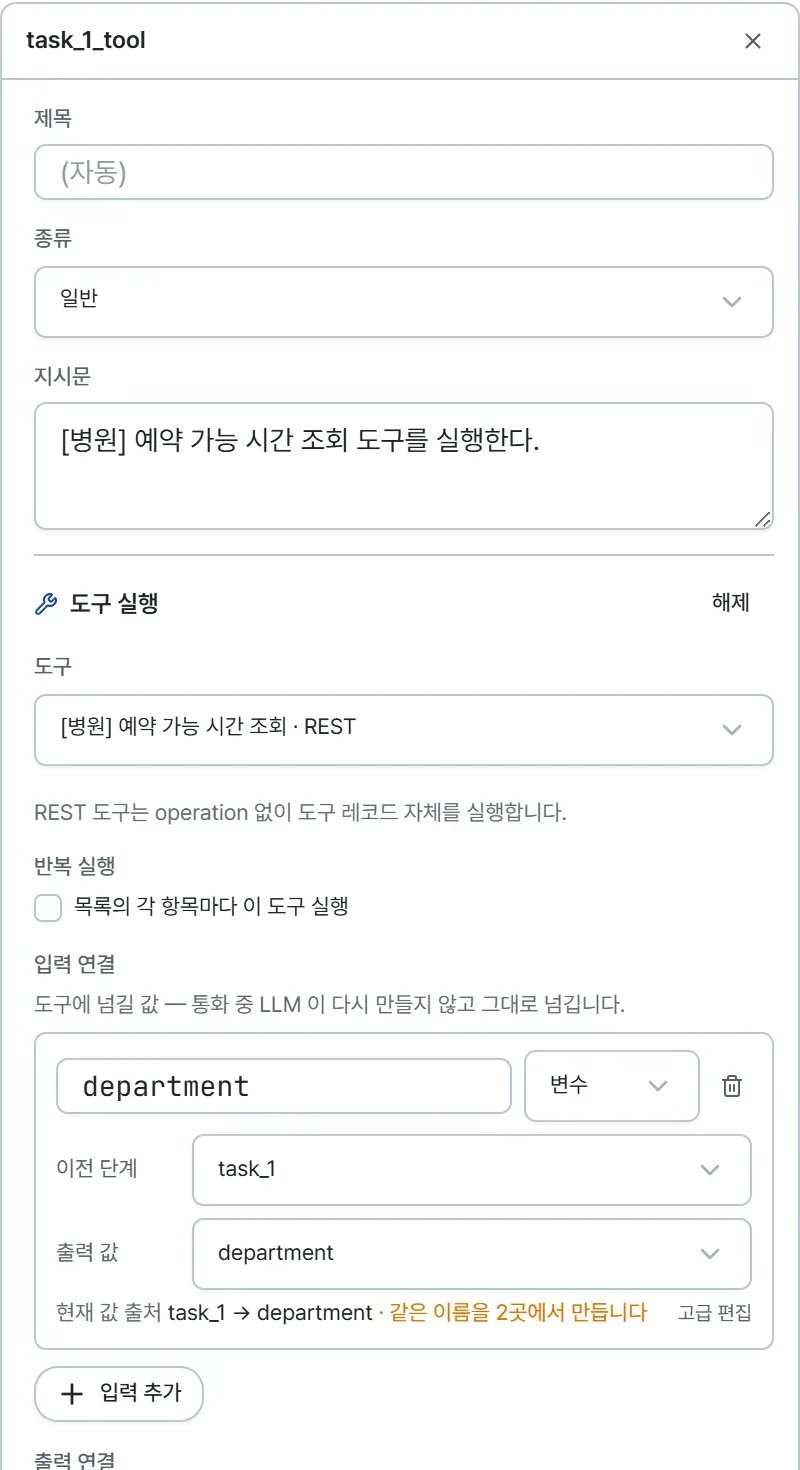
대화 노드가 말하고 듣기만 한다면, 도구 실행 노드는 통화 도중에 외부 도구를 한 번 실행해요. “예약 가능한 시간을 조회한다”, “접수를 등록한다” 같은 자리예요. 만드는 법. 대화 노드를 누르면 속성창에 「도구 실행」 섹션이 있어요. 그 안의 드롭다운 (고르기 전에는도구를 골라 실행 노드로 라고 적혀 있어요)에서 도구를 고르면 그 노드가
도구 실행 노드로 바뀌어요. 해제를 누르면 다시 대화 노드가 돼요.
출력 연결과 다음 노드
도구가 돌려준 응답에서 꺼낼 값 하나에 한 줄이에요. 한 줄은 「저장할 변수 이름 ↔ 응답의 어느 자리」 짝이고, 필요한 만큼 줄을 늘려요. 도구에 응답 구조가 등록돼 있으면 트리에서 골라 짚을 수 있어요. 그 줄들이 끝나는 **맨 아래에 「도구 실행 후 이동」**이 있어요. 아래 사진이 그 부분이에요.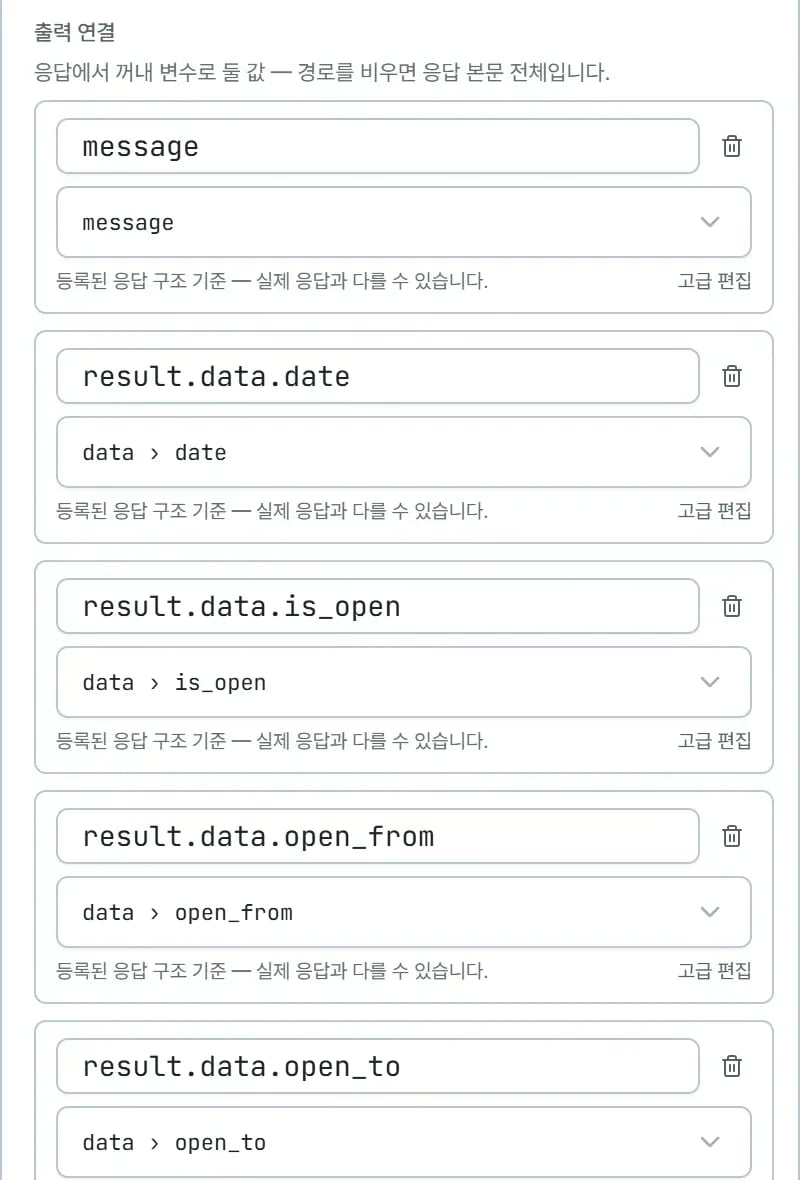
검사와 알림
툴바의 검사를 누르면 오른쪽에 저장 점검 패널이 열려요. 막는 문제가 없으면 이 한 줄만 보여요.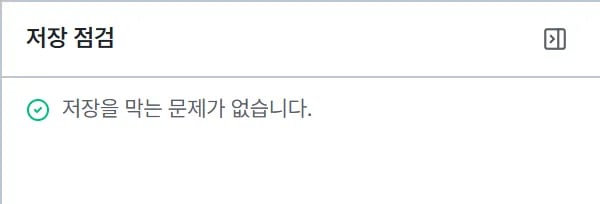
- 저장 차단 (빨강)
- 비차단 경고 (주황)
저장 버튼을 눌러도 저장되지 않는 문제예요. 네 곳에 동시에 나타나요.
- 노드 카드 빨간 테두리
- 툴바 검사 버튼의 건수 배지
- 속성창 맨 위의 “이 노드가 저장을 막고 있습니다”
- 검사 패널의 사유 목록
이 화면(누르기 전), 저장할 때, 통화 직전에 각각 검사해요. 화면과 저장의 문장이 다르면
저장 쪽이 맞고, 그때 검사 패널이 자동으로 열리면서 사유가 적혀요.
저장과 배포
저장에 성공하면 “흐름을 저장했습니다” 알림과 함께 캔버스 왼쪽 아래에 안내가 떠요. 저장에 실패하면 “저장하지 못했습니다. 검사 패널의 사유를 확인하세요” 가 뜨고 검사 패널이 자동으로 열려요. 고친 뒤 다시 저장하면 돼요.주의사항
- 값을 고치는 자리는 속성창 하나예요. 노드 카드 안에는 편집칸이 없어요.
- 자동 생성기가 만든 도구 호출 설정과, 폼 편집 탭이 만드는 수집 파라미터는 이 화면에서 고칠 수 없어요. 저장해도 그대로 유지돼요.
- 전이를 지운 직후 저장이 막히는 것은 정상이에요. 편집을 이어서 하면 돼요.