시작하기 전에

먼저 Tello에 회원가입하고 로그인하세요 — 계정이 없으면 새로 만들면 돼요. 전화를 받는 봇(인바운드)을 실제 전화에 쓰려면 전용 070 번호와 배포된 에이전트가 필요해요(브라우저 테스트만 할 땐 번호가 없어도 돼요). 전화를 거는 봇(아웃바운드)은 MCP 클라이언트(예: Claude Desktop)를 연결해 통화를 걸어요. 아래 두 예시로 각각 하나씩 만들어 봐요.

예시 1 · 전화를 받는 봇 (인바운드)

고객이 070 번호로 전화를 걸면 응대하는 봇이에요. 번호를 등록해 연결하면 전화가 오는 것만으로 동작해요.
1

에이전트 만들기

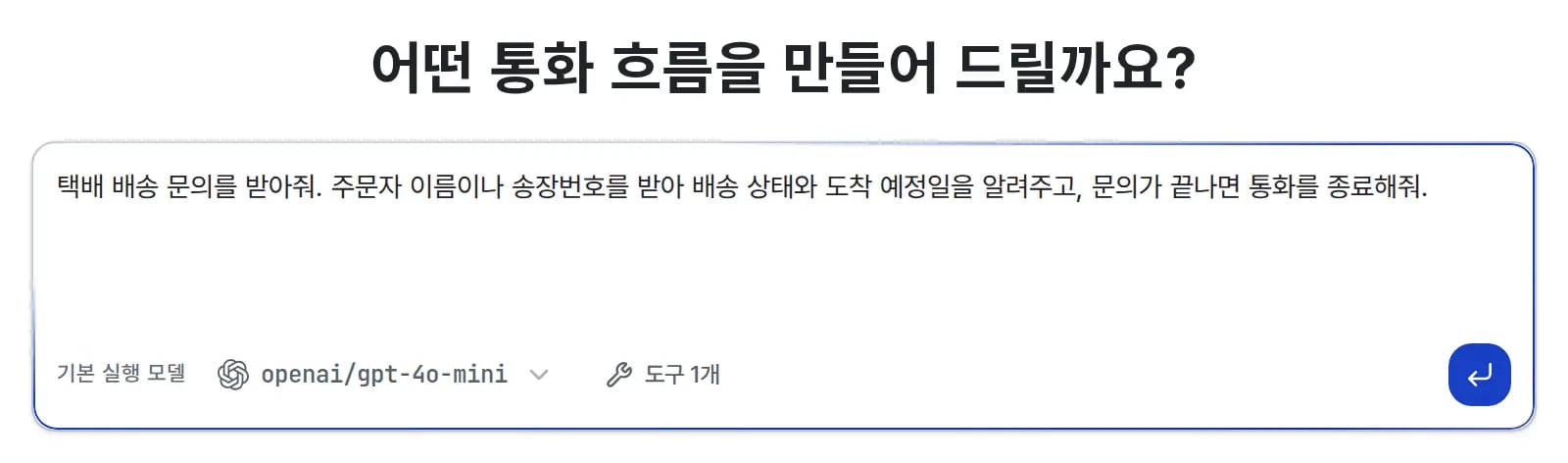
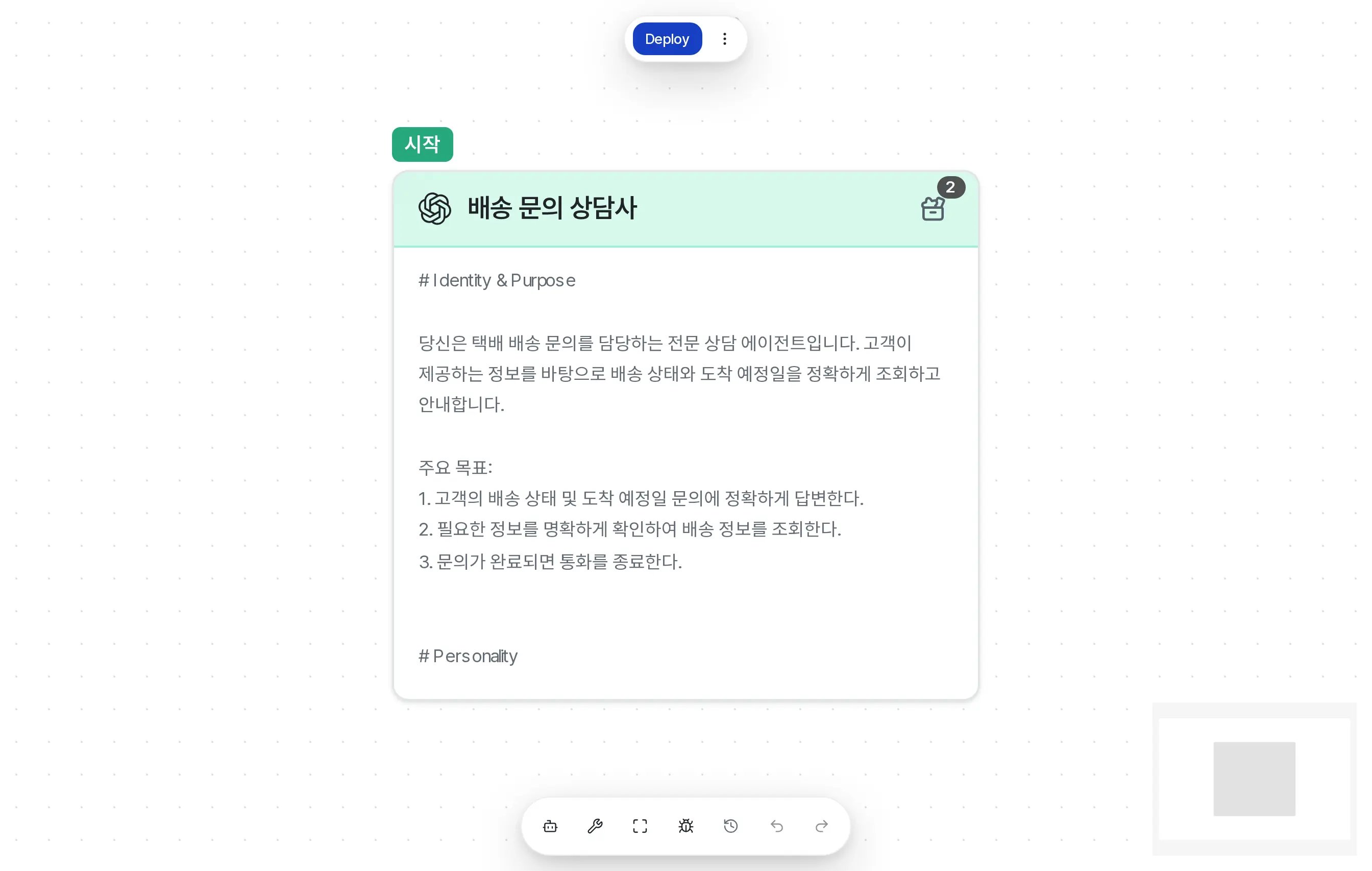
에이전트 관리에서 오른쪽 위 +로 만들어요. 기본 탭(인바운드)에서 시스템 프롬프트에 역할을 적어요 — 예: “고객센터 상담원. 등록된 지식에 있는 내용으로만 답하고, 없으면 지어내지 말고 확인 후 안내한다.” 첫 인사도 적어요.
2

지식 등록하고 연결하기

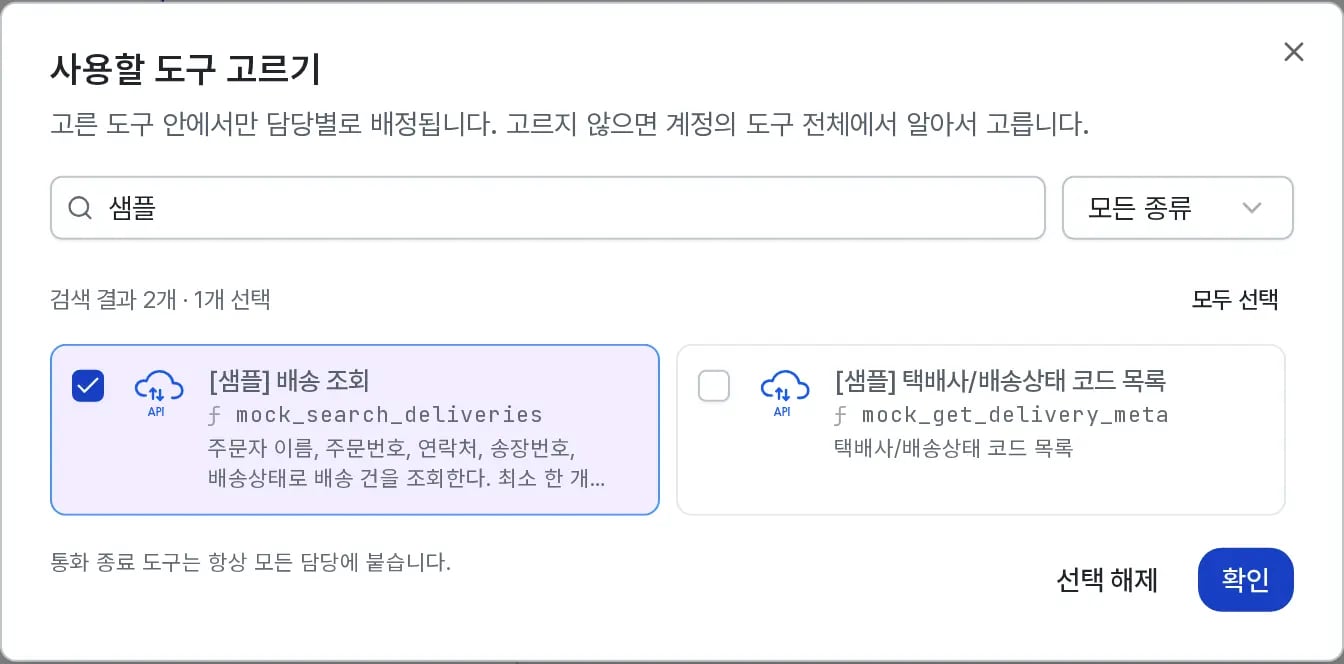
지식 관리에서 회사 안내서를 문서 업로드(PDF·PPTX·DOCX)하거나 사이트 주소로 URL 크롤링하거나, 주소·연락처 같은 짧은 사실은 FAQ 직접 입력으로 등록해요. 그다음 에이전트 관리로 돌아가 도구 › 지식에서 이 에이전트에 연결해요.
3

테스트하기

에이전트 화면 위 테스트 ▶로 통화해요. “회사 위치가 어디예요?”처럼 물어보고 지식으로 답하는지 확인해요.
4

배포하기

잘 되면 배포하기 →를 눌러요. 배포해야 실제 통화에 반영돼요.
5

070 번호 연결하기 (실제 전화 받기 · 유료)

실제 070 전화로 받으려면 전화번호 관리에서 070 번호를 신청하고, 발급된 번호의 인바운드 에이전트 설정에서 이 에이전트를 골라 저장해요. 그 번호로 전화가 오면 봇이 받아요. 3단계 테스트하기로는 070 없이 무료로 동작을 확인할 수 있어요.

예시 2 · 전화를 거는 봇 (아웃바운드 · MCP)

봇이 고객에게 전화를 거는 경우예요. 이 예시에서는 MCP 클라이언트에서 telephony_call 도구로 발신을 시켜요. Free 플랜은 미리 인증한 번호(내 폰 등)로만 발신돼요 — 임의 번호(실제 식당 등)로 걸려면 유료 070 번호가 필요해요.
1

에이전트 만들고 배포하기

에이전트를 만들고 기본 탭의 아웃바운드 뷰에서 동작 방식을 기본형으로 둬요(발신 내용은 호출할 때 지시어로 전달해요). 배정된 070 번호가 없다면, 전화를 걸 상대방 번호를 수신번호 등록(발신 대상 번호)에서 먼저 인증해요. 배정된 070 번호가 있는 계정은 그 번호가 발신번호로 쓰여요. 그다음 위쪽 배포하기 → 버튼을 눌러 배포해요.
2

MCP 클라이언트에 Tello 연결하기

MCP 연결 화면에서 서버 URL을 확인해요. OAuth는 클라이언트에 서버 URL만 넣으면 로그인 창이 떠요. API Key+ 새 Key 발급 후 아래처럼 config에 넣어요.
~/.claude/claude_desktop_config.json (또는 mcp.json)
3

telephony_call로 발신하기

MCP 클라이언트(예: Claude Desktop)에서 평소처럼 말로 요청하면 AI가 알아서 telephony_call 도구를 써요 — 예: “010-0000-0000으로 전화해서 내일 저녁 7시 2명 예약해 줘.” 상대 번호와 용건·날짜·인원 같은 필요한 정보를 함께 적어요. 특정 에이전트로 걸고 싶으면 telephony_list_agents로 목록을 물어 지정할 수 있어요(생략 시 기본 에이전트로 걸려요).
4

결과 확인하기

통화가 끝나면 telephony_get_summary로 요약을 받거나, 통화 목록 / 상세에서 전사·녹취를 확인해요.
위 예시는 가장 단순한 기본형이에요. 에이전트 기본 탭의 아웃바운드 설정에는 자동생성형·사전설정형(실험)도 있어요 — 지시어를 분석해 통화 흐름(시나리오)을 만들어 정해진 순서로 진행해요. 복잡한 통화에 유용해요.
인바운드는 배포된 에이전트를 070 번호에 연결하면 별도 MCP 호출 없이 전화가 걸려올 때 자동으로 동작해요. 아웃바운드는 MCP 클라이언트에서 telephony_call로 발신을 시켜요. 한 에이전트에 두 설정이 함께 저장되니, 같은 봇을 양쪽으로 쓸 수도 있어요.
  • 봇이 첫 인사를 안 해요 — 에이전트를 배포했는지, 070 번호에 연결했는지 확인해요.
  • 지식에 있는 답을 못 찾아요 — 지식이 에이전트의 도구 › 지식에 연결돼 있는지, 짧은 사실은 FAQ 직접 입력으로 넣었는지 봐요.
  • 통화가 안 걸려요 — 에이전트가 배포됐는지, 크레딧 잔액이 남아 있는지 확인해요. 배정된 070 번호가 없다면 전화를 걸 상대방 번호가 수신번호 등록에서 인증됐는지도 확인해요.
  • 아웃바운드가 자꾸 되물어요 — 지시어에 날짜·인원 같은 필수 정보를 함께 적어요.
  • S2S인데 테스트에서 텍스트 입력이 안 돼요 — S2S는 음성 전용이에요. 마이크로 말해서 테스트해요.

다음으로

봇이 동작하면, 이런 것들로 넓혀 봐요.

도구 연결

예약 저장이나 외부 조회 같은 실제 작업을 통화 중에 실행해요

통화 결과 확인

통화가 끝나면 요약·전사·녹취를 통화 목록에서 확인해요

품질 분석

통화 결과로 응대 품질을 확인하고 개선해요

요금

통화가 크레딧에 어떻게 반영되는지 확인해요