

크루란
에이전트 하나가 통화 전체를 맡는 대신, 여러 담당자가 한 통화를 나눠 맡고 필요할 때 서로 넘기는 구조예요. 접수 담당이 용건을 듣고, 예약 담당에게 넘기고, 처리가 끝나면 마무리 담당이 통화를 끊는 식이에요.
한 멤버가 들고 있는 지시문과 도구가 적을수록 AI가 덜 헤매요. 프롬프트 하나가 너무
길어져서 AI가 엉뚱한 도구를 부르기 시작하면 크루로 나눌 때예요.
시작 전에: 도구부터 등록해요
크루 편집기는 도구를 고르는 화면이지 만드는 화면이 아니에요. 통화 중에 조회하거나 저장할 일이 있다면 도구 모음에서 먼저 등록하고 발행해 두세요. 발행하지 않은 도구는 목록에 떠도 통화에서 아예 안 불려요. 크루를 아무리 잘 그려도 도구가 미발행이면 그 자리에서 흐름이 멎어요.계정을 만들 때
[샘플] 배송 조회와 [샘플] 택배사/배송상태 코드 목록이 발행된 채로
들어와요. 등록 없이 골라 쓸 수 있어서 처음 흐름을 그려 볼 때 쓰면 돼요. 자세한 건
빠른 시작을 보세요.흐름 설계하기
멤버를 몇으로 나눌지가 흐름의 골격이에요. 한 멤버가 들고 있는 지시문과 도구가 적을수록 AI가 덜 헤매요.나누는 기준
자주 쓰는 골격
갈래형. 첫 멤버가 용건을 듣고 알맞은 담당에게 넘겨요. 고객센터에서 가장 흔해요. 단계형. 본인 확인을 마쳐야 다음으로 갑니다. 조회 전에 꼭 거쳐야 할 관문이 있을 때 써요.크루 만들기
두 가지 방법이 있어요.말로 만들기 (권장)
목록 화면 위쪽 어떤 통화 흐름을 만들어 드릴까요? 칸에 하고 싶은 일을 적으면 흐름을 통째로 만들어 줘요. 화면을 따라가며 한 번 만들어 보려면 빠른 시작이 짧아요. 적기 전에 칸 아래에서 두 가지를 함께 골라요.- 기본 실행 모델: 만들어질 멤버들이 통화에서 쓸 모델이에요. 초안을 쓰는 모델이 아니에요.
- 도구 선택: 도구 모음에서 만들어 둔 도구 중 이 크루가 쓸 것을 미리 골라요. 이름, 함수명, 설명으로 검색하고 종류로 거를 수 있어요.
빈 크루로 시작하기
+ 새로 만들기로 이름과 설명(선택)만 정하고 캔버스에서 직접 그려도 돼요.
캔버스
두 가지 모드
캔버스 가운데 위 머리글에서 모드를 바꿔요.도구 모음
캔버스 왼쪽 아래 도구 모음이에요.멤버 설정
멤버를 클릭하면 오른쪽에 패널이 열리고, 탭이 셋으로 나뉘어 있어요.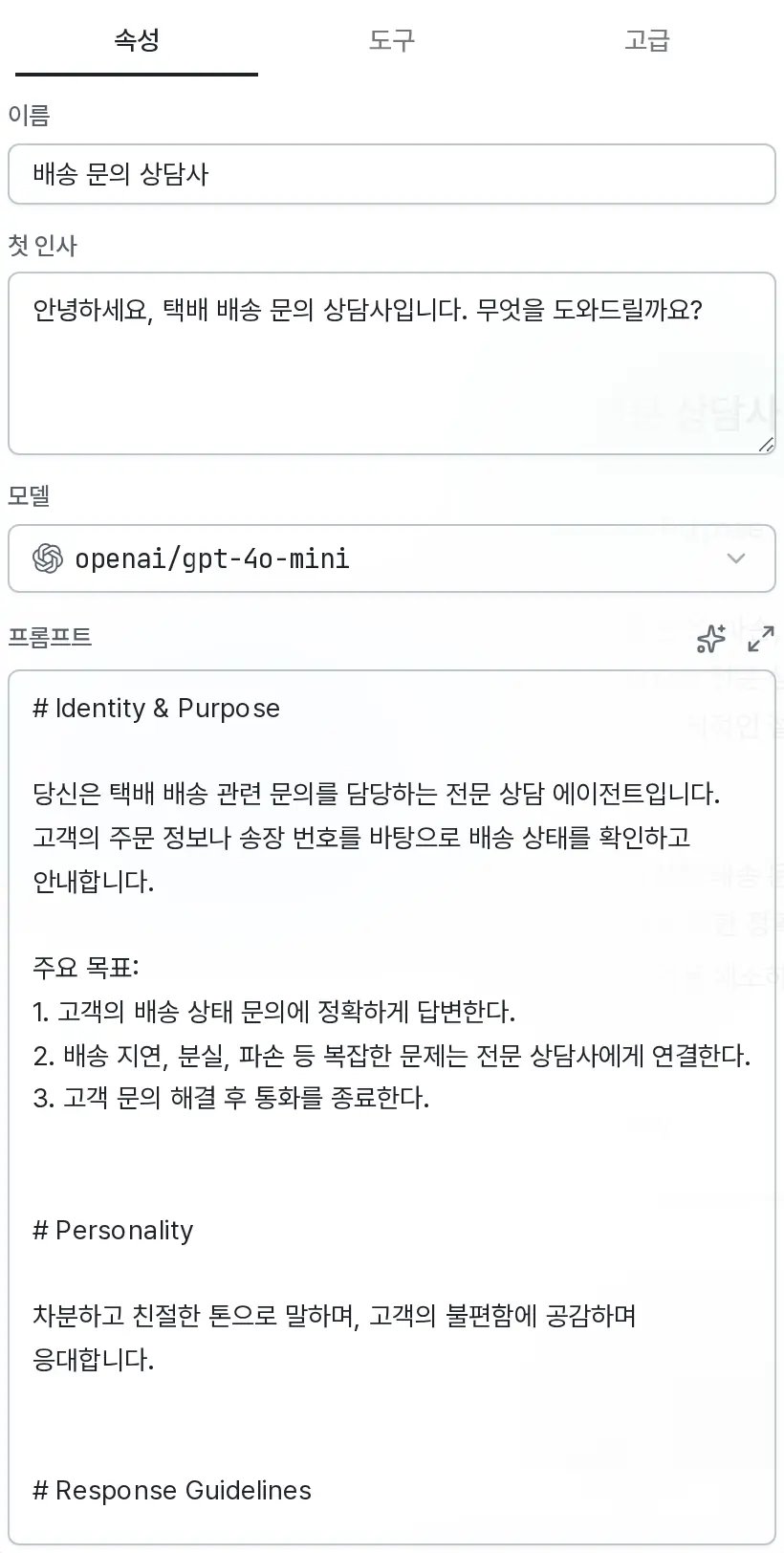
통화를 처음 받는 멤버에는 캔버스에서
시작 표시가 붙어요. 이 진입 멤버의 첫 인사가
통화 시작 인사예요. 중간 멤버의 첫 인사는 그 멤버가 통화를 넘겨받는 순간에 나가요.지시문 골격
새 멤버에는 구획이 잡힌 골격이 들어 있어요. 대괄호 자리를 채워 쓰세요.
칸이 좁으면 확대 버튼으로 큰 창에서 편집할 수 있어요.
고급
고급 탭에서 이 멤버의 응답 방식을 조절해요. 생성 설정과 추론이 접힌 채로 있어요.전환
멤버와 멤버를 잇는 선이 전환이에요. 선 위의 라벨을 클릭하면 오른쪽에 패널이 열려요. 전환과 안내 메시지 두 탭이에요.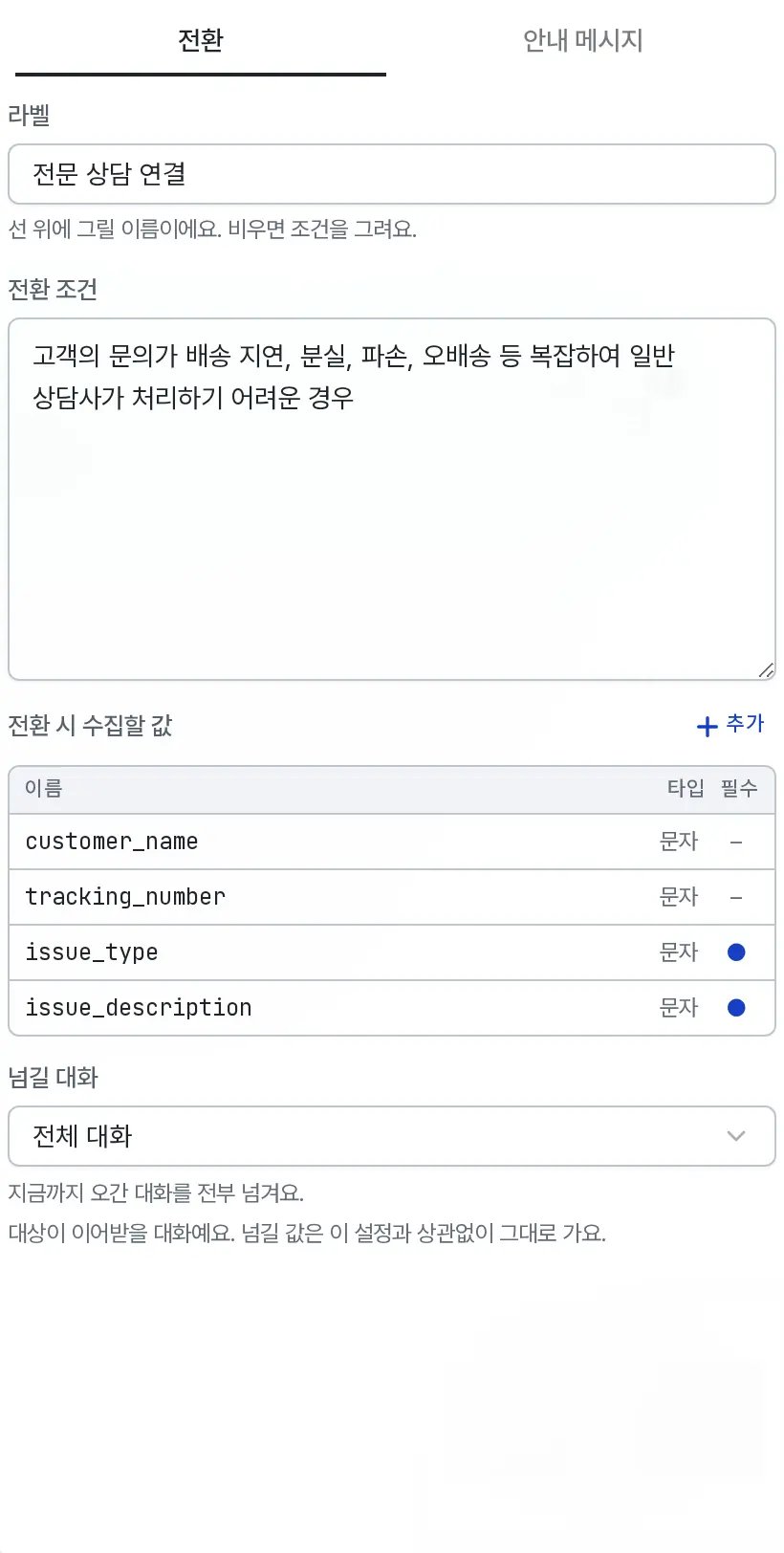
전환 조건은 이렇게 적어요.
전환 시 수집할 값
넘길 때 함께 들려 보낼 값을 정해요. 넘겨받은 멤버가 같은 걸 다시 묻지 않게 하는 장치예요. 목록에 이름과 타입, 필수 여부가 보이고+ 추가로 늘려요.
안내 메시지 탭에서는 넘어가는 순간 고객에게 할 말을 정해요.
넘길 대화
넘겨받은 멤버가 그때까지 오간 대화를 얼마나 물려받을지를 전환마다 정해요. 같은 멤버라도 어디서 넘어왔느냐에 따라 필요한 이력이 다르기 때문에 멤버가 아니라 전환에 붙어요.
「최근 대화만」을 고르면 넘길 대화 개수를 함께 정해요. 비워 두면 10개예요.
이 설정이 자르는 것은 대화 이력뿐이에요. 위에서 정한 전환 시 수집할
값과 멤버 지시문은 어느 쪽을 골라도 그대로 넘어가요. 값까지 끊기면
넘겨받은 멤버가 고객에게 같은 것을 다시 묻게 되거든요.
도구 붙이기
멤버 패널의 도구 탭이에요. 위쪽 목록에서 쓸 도구를 체크하면 아래 할당된 도구로 내려와요. 통화 종료 도구는 고르든 안 고르든 모든 멤버에 붙어요.버전 고르기
할당된 도구마다 버전을 정해요. 기본은최신이고, 그 도구를 새로 발행하면 이 멤버도
자동으로 새 판을 따라가요. 특정 판을 골라 두면 도구를 고쳐 발행해도 이 멤버는 그 판에
머물러요.
잘 도는 흐름을 건드리고 싶지 않을 때 판을 고정해요. 다만 고정해 둔 것을 잊으면 「도구를
고쳤는데 이 멤버만 옛날처럼 동작한다」가 돼요.
인자 채우기
할당된 도구 줄의 인자 매핑 버튼을 누르면 그 도구가 받는 인자마다 값 출처를 고를 수 있어요.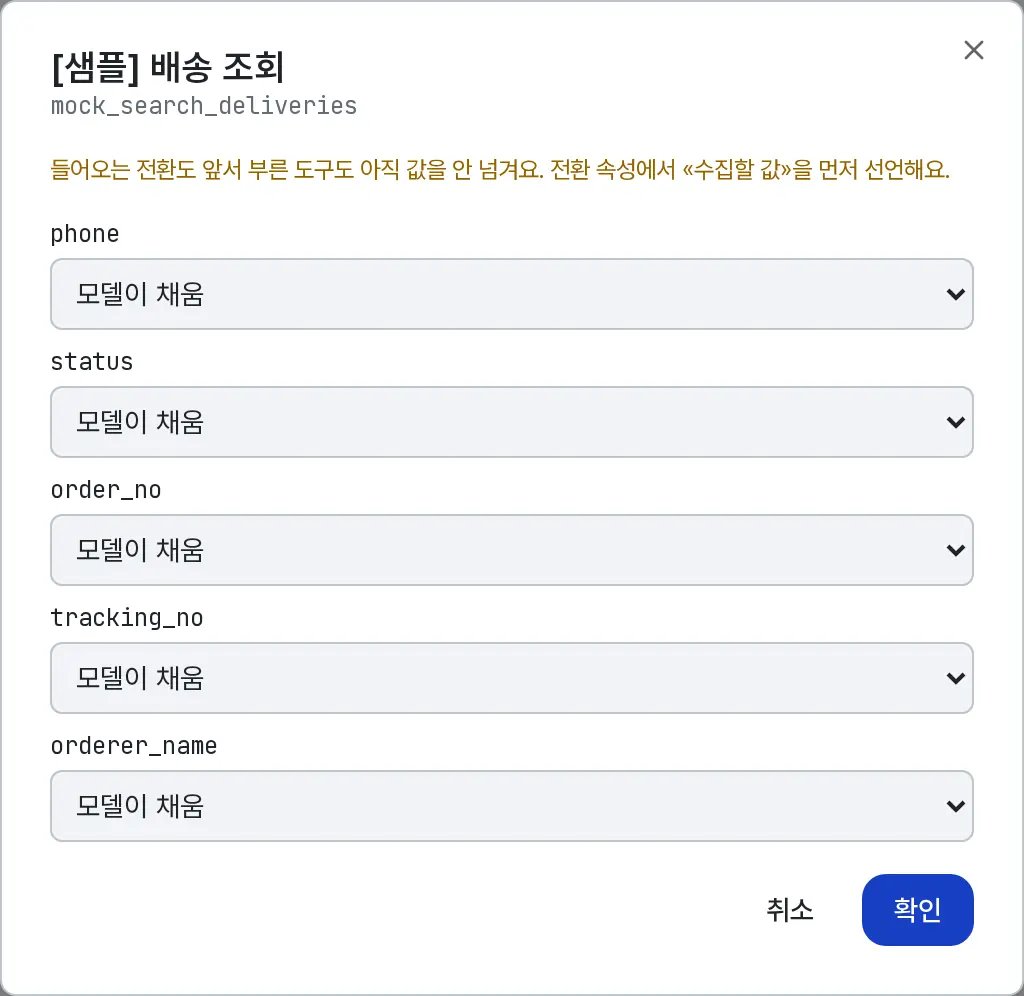
도구 이름 옆에 도구 발행 필요가 뜨면 그 도구를 아직 발행하지 않은 거예요.
도구 모음에서 발행해야 통화에서 불려요.
테스트
테스트를 누르면 텍스트로 테스트와 음성으로 테스트 중에 고르고, 캔버스 오른쪽에
드로어가 열려요. 번호 없이 브라우저에서 통화해 봐요.
1
테스트 변수 넣기
첫 인사나 지시문에 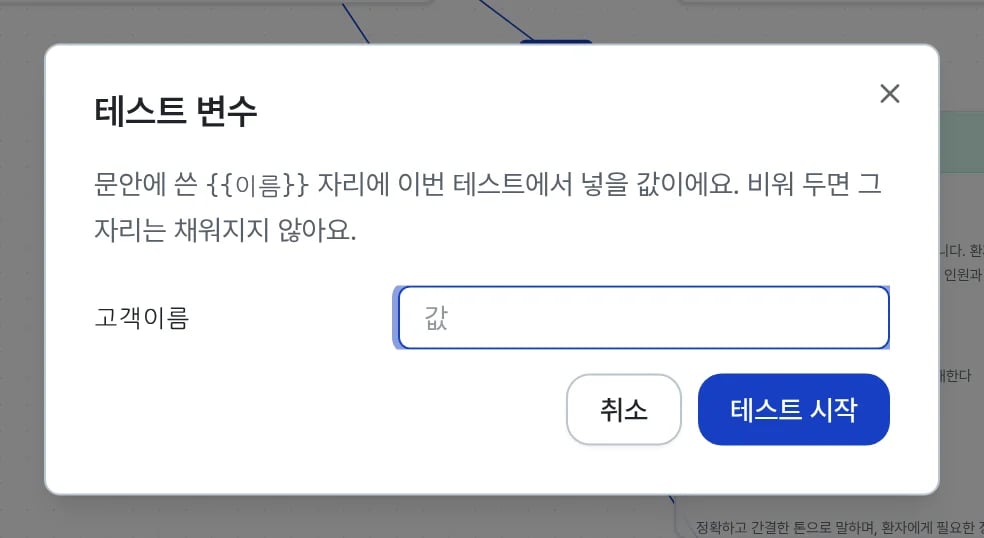
{{고객이름}} 같은 변수를 썼다면 테스트 변수 창이 값을 먼저
물어요. 테스트 시작을 누르면 그 값으로 통화가 시작돼요. 비워 두면 그 자리는
채워지지 않아요.2
말하거나 적기
마이크로 말해도 되고 글자로 적어도 돼요. 마이크 권한이 없으면 글자로 계속할 수 있어요.
3
흐름 따라가기
지금 어느 멤버가 응대 중인지 캔버스에 칠해져요. 방금 탄 전환은 선이 흐르는 모양으로
보여요.
4
넘겨받은 값 확인
드로어의 지나온 멤버 칩에 마우스를 올리면 그 전환에서 넘겨받은 값이 보여요.
비어 있으면 「함께 넘어온 값이 없어요」로 나와요.
다시 걸기로 처음부터 다시 하거나, 테스트 변수를 바꿔서 다시 걸 수 있어요.
배포
캔버스를 저장하는 것과 고객 통화가 바뀌는 것은 다른 일이에요. 세 겹으로 나뉘어 있어요.1
Deploy
캔버스를 고치면 가운데 위에 배포 바가 뜨고 고친 건수를 알려줘요.
Deploy를 누르면
지금 캔버스가 판으로 굳어요. 아직 고객에게는 안 나가요.2
운영 반영
캔버스 아래 도구 모음의 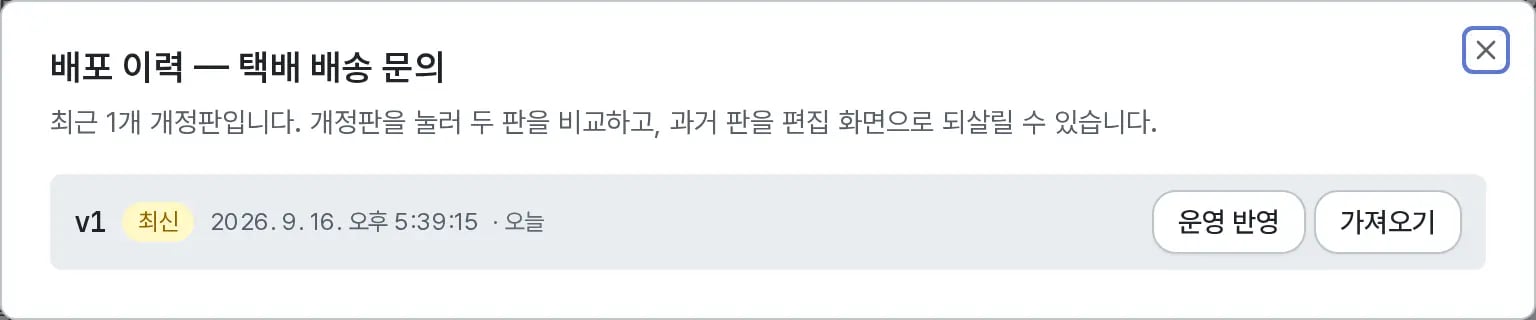
배포 관리를 열어 그 판의 운영 반영을 눌러야 실제 통화가
바뀌어요. 반영할 판이 남아 있으면 버튼에 적용 대기 중 표시가 붙어요.판 되돌리기
가져오기는 과거 판을 캔버스로 불러올 뿐이에요. 고객에게 나가는 판은 그대로라, 되살린
내용을 내보내려면 다시
Deploy하고 운영 반영까지 눌러야 해요. 예외로 전체 설정의 메모리도
그 판 값으로 돌아오는데, 꺼지는 쪽이면 새로 기억하는 것은 바로 멈춰요.
배포 전 확인 창
배포를 누를 때 뜻이 갈릴 수 있는 자리가 있으면 한 번 물어요. 의도한 게 맞으면 그대로 배포해도 돼요.- 주소에 채울 값이 비었어요: 도구 주소의 변수 자리를 못 채우면 그 도구는 통화에서 아예 안 불려요. 발신 통화에서 값을 넣는 경우라면 괜찮아요.
- 어느 도구 값인지 모호해진 연결이 있어요: 여러 도구가 같은 이름의 값을 내서 나중에 부른 도구의 값이 들어가요. 짚어 준 멤버의 도구 연결을 열어 값을 다시 골라 주세요.
삭제와 복원
목록 화면의 삭제된 흐름 탭에서 지운 크루를 되살려요.되살린 크루는 초안으로 돌아와요. 전화를 다시 받게 하려면 복원한 뒤 배포하고 운영에
반영해야 해요. 지웠을 때 폐기된 발행본과 채널 연결은 돌아오지 않아요.
주의사항
- 도구는 발행해야 통화에 나가요. 붙이기만 해서는 안 불려요.
- 크루의 목소리는 채널이 정해요. 크루 자체에는 음성 프로필이 없어서, 전화번호나 웹채팅 채널을 만들 때 고른 음성 프로필로 돌아요.
- 지식 검색 도구는 크루에서만 동작해요. 단일 에이전트에는 붙지 않아요.
- 캔버스를 저장해도 통화는 안 바뀌어요.
Deploy와 운영 반영까지 눌러야 해요.