

시작하기 전에
- Tello에 로그인되어 있어야 해요.
- 시나리오가 호출할 REST API 주소가 있어야 해요. 아직 없으면 아래 예시 주소를 그대로 써도 시나리오 작성과 저장은 끝까지 진행돼요(실제 호출만 실패해요).
- 브라우저 테스트만 할 거라면 070 번호는 없어도 돼요. 실제 전화로 받으려면 전화번호 관리에서 번호를 연결해요.
시나리오는 인바운드(전화를 받는) 통화에서 동작해요.
1단계 · 호출할 도구 등록하기
시나리오는 미리 등록된 도구의 요청 스키마를 읽어 수집 항목을 만들어요. 그래서 도구가 먼저예요.1
도구 관리 열기
왼쪽 메뉴에서 도구 관리를 누르고, 오른쪽 위 
+ 도구 추가를 눌러요.2
도구명·타입·주소 입력하기
오른쪽에 입력 패널이 열려요. 위에서부터 채워요.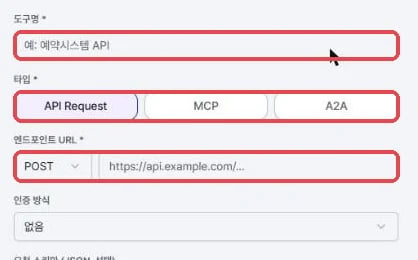
- 도구명:
예약 접수 API - 타입:
API Request를 골라요 - 엔드포인트 URL: 메서드
POST, 주소https://api.example.com/reservations
3
요청 스키마 쓰기
시나리오의 수집 항목이 여기서 그대로 만들어져요. 받고 싶은 값을 파라미터로 적어요.설명란에는 AI가 이 도구를 언제 쓸지 판단할 근거를 적어요.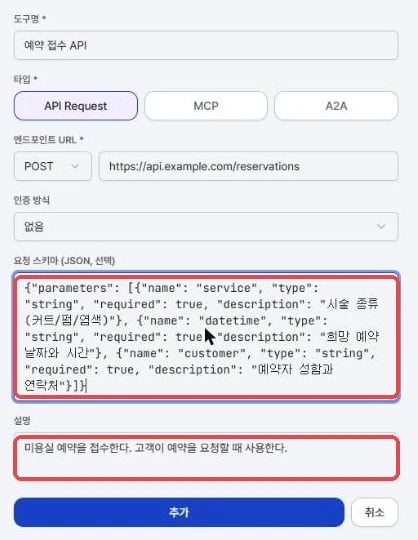
요청 스키마 (JSON)
4
추가하기
추가를 누르면 패널이 닫히고 목록에 도구가 나타나요.
2단계 · 시나리오 만들기
1
에이전트의 AI 시나리오 탭 열기
에이전트 관리에서 시나리오를 붙일 에이전트를 고르고, 도구 탭 › AI 시나리오를 눌러요.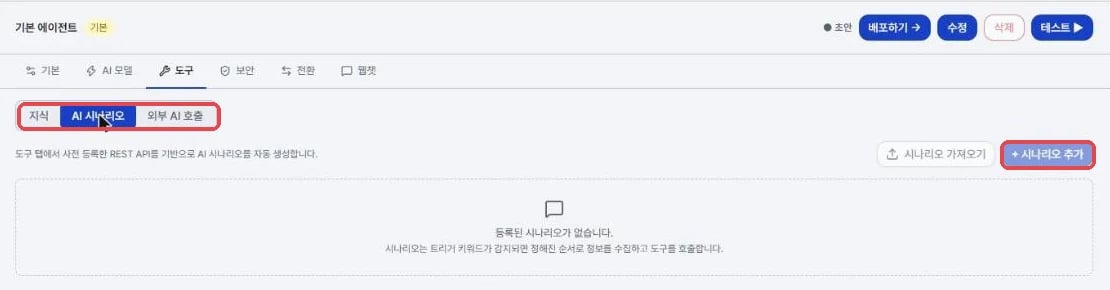
2
수정 버튼으로 편집 모드 들어가기
이 상태에서는 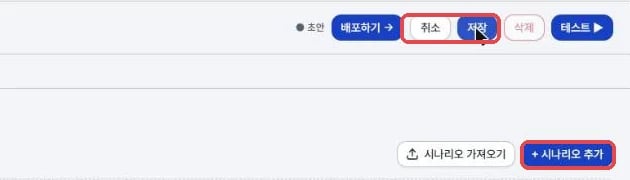
+ 시나리오 추가가 눌리지 않아요. 오른쪽 위 수정을 먼저 눌러 편집 모드로
들어가야 버튼이 활성화돼요.3
이름과 연결 Tool 정하기
+ 시나리오 추가를 누르면 시나리오 편집 화면으로 넘어가요.- 시나리오 이름:
예약 접수 - 연결 Tool: 방금 만든
예약 접수 API를 골라요
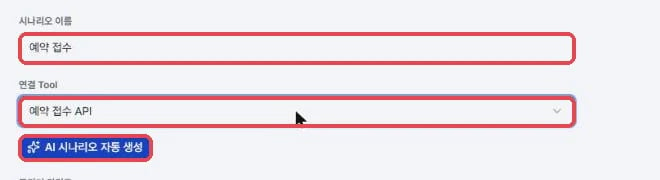
4
AI 시나리오 자동 생성 누르기
AI 시나리오 자동 생성을 누르면 요청 스키마의 파라미터마다 Step이 하나씩 만들어져요.
파라미터 3개면 Step도 3개예요.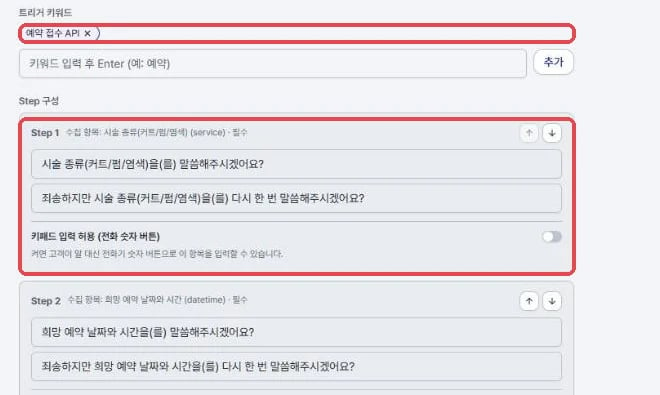
3단계 · 트리거 키워드와 멘트 다듬기
1
트리거 키워드 보강하기
입력란에 실제로 고객이 쓸 만한 말을 넣고 Enter를 눌러요. 하나씩 칩으로 추가돼요.
2
각 Step의 안내 멘트 고치기
자동 생성된 멘트는 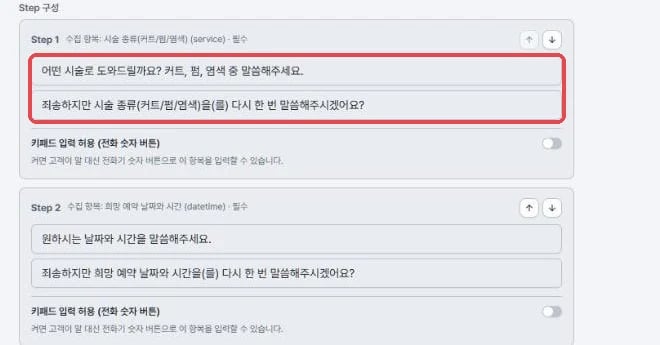
~을(를) 말씀해주시겠어요? 같은 기계적인 문장이에요. 실제로 들려줄 말로 바꿔요.아래 칸은 재질문 멘트예요. 고객 답이 명확하지 않을 때 다시 물어보는 문장이에요.
수집 항목 이름은 여기서 못 바꿔요. 도구의 요청 스키마와 묶여 있기 때문이에요. 항목을
바꾸려면 도구의 스키마를 고치고 시나리오를 새로 만들어야 해요.
4단계 · 키패드 입력 켜기 (선택)
연락처처럼 숫자로 받는 게 정확한 항목은 전화 키패드로도 받을 수 있어요.1
키패드 입력 허용 켜기
Step 3의 키패드 입력 허용을 켜면 설정이 펼쳐져요.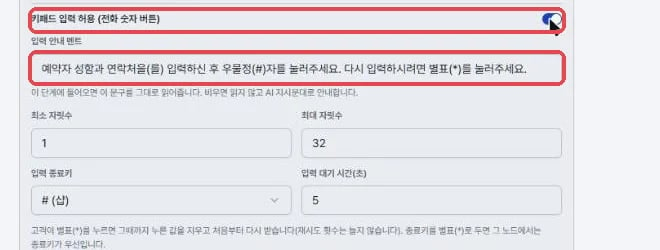
2
확인 멘트(리드백) 넣기
받은 번호를 되읽어 확인해요. 확인 중에 1번은 맞음, 2번은 재입력이에요. 그 밖의 숫자를 누르면 바로 재입력이 시작돼요.
{value} 자리에 입력값이 들어가요.키패드를 켜도 음성 입력은 그대로 살아 있어요. 고객은 말해도 되고 눌러도 돼요.
5단계 · 저장하고 흐름 확인하기
1
저장하기
맨 아래 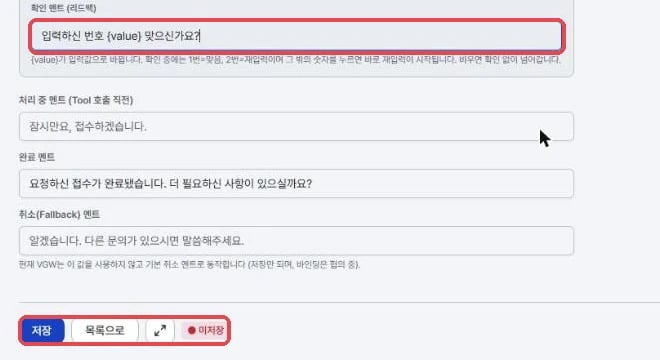
저장을 눌러요. ● 미저장 배지가 사라지면 저장된 거예요.2
GUI 다이어그램으로 흐름 보기
위쪽 GUI 다이어그램 탭을 누르면 방금 만든 흐름이 그림으로 보여요.
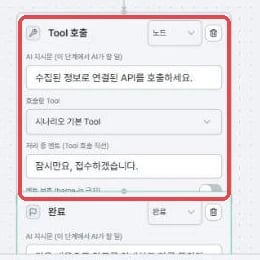
시작 → 수집 → 수집 → Tool 호출 → 완료 순서로 이어져 있어요.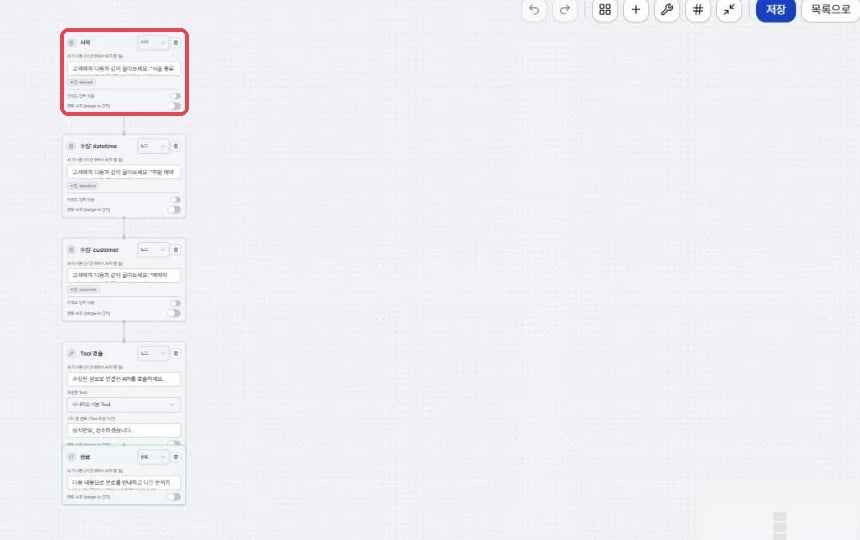
6단계 · 활성화하고 배포하기
1
시나리오 활성화 확인하기
목록으로를 눌러 시나리오 목록으로 돌아와요. 왼쪽 토글이 켜져 있어야 통화에서 동작해요.
- 토글: 이 시나리오를 켜고 꺼요.
- 자동 시작: 통화가 시작되자마자 이 시나리오로 들어가요. 에이전트당 하나만 지정돼요.
- 내보내기: 시나리오를 도구까지 함께 담아 파일로 저장해요.
2
배포하기
오른쪽 위 
배포하기 →를 눌러요. 배포해야 실제 통화에 반영돼요.
● 배포됨으로 바뀌면 완료예요.7단계 · 테스트하기
오른쪽 위테스트 ▶를 누르면 브라우저에서 바로 통화할 수 있어요. 070 번호 없이도 돼요.
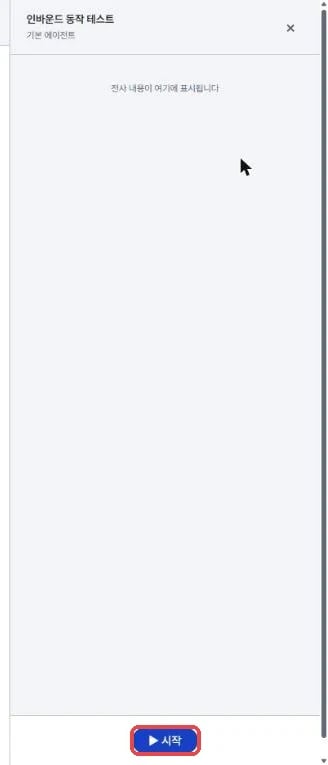
▶ 시작을 누르고 이렇게 말해 봐요.
- 시나리오가 켜지면서 “어떤 시술로 도와드릴까요?”라고 물어요
- “커트요”라고 답하면 날짜와 시간을 물어요
- 연락처 단계에서는 안내 멘트가 나가고, 숫자 버튼으로 눌러도 받아요
- 번호를 되읽어 확인해요
- “잠시만요, 접수하겠습니다” 후 API를 호출하고 완료를 안내해요
안 되면 여기부터
다음으로
시나리오 개요
분기·키패드 메뉴·상담원 전환 같은 나머지 개념을 봐요
도구 관리
MCP·A2A 도구를 등록해 에이전트에 연결해요
전화번호 연결
070 번호를 연결해 실제 전화로 받아요
통화 품질
통화 결과로 응대 품질을 확인하고 개선해요