> ## Documentation Index
> Fetch the complete documentation index at: https://docs.telloai.io/llms.txt
> Use this file to discover all available pages before exploring further.
# 빠른 시작
> 지식과 도구를 먼저 준비하고 에이전트 하나를 만들어요. 만들고 바로 통화해 보는 데까지 가 봐요.
**담당이 하나면 여기, 여럿이면 크루예요.**
이 문서는 에이전트 **한 명**을 만들어요. 배송 문의를 받는 에이전트라면 그 일만 맡아요.
「배송은 이쪽, 예약은 저쪽」처럼 **담당을 나눠 서로 넘겨야** 한다면
[빠른 시작 (에이전트 크루)](/start/quickstart)로 가세요.
## 시작하기 전에
Tello에 **회원가입하고 로그인**하세요. 그다음은 브라우저만 있으면 돼요.
전화번호도, 내 API도 지금은 필요 없어요. 계정을 만들면 **배송 조회 샘플 도구 두 개**가 함께
들어오고, 만든 에이전트는 번호 없이 브라우저에서 바로 통화해 볼 수 있어요.
## 만드는 순서
에이전트는 **저장한 뒤에야** 지식과 도구를 연결할 수 있어요. 그래서 붙일 것을 먼저 만들어
두면 한 번에 끝나요. 반대로 하면 에이전트를 저장하고 다시 돌아와야 해요.
```mermaid theme={null}
flowchart LR
A[지식 등록] --> C[에이전트 만들기]
B[도구 만들고 발행] --> C
C --> D[지식·도구 연결]
D --> E[테스트]
E --> F[운영 반영]
```
## 1. 지식을 등록해요
안내 문구나 FAQ처럼 **AI가 알고 있어야 할 내용**을 넣는 자리예요. 필요 없으면 건너뛰어도 돼요.
[지식 관리](/agents/knowledge)에서 세 가지 방식 중 하나로 등록해요.
| 탭 | 언제 쓰나 |
| - | - |
| **문서 업로드** | 이미 만들어 둔 PDF, PPTX, DOCX 가 있을 때 (최대 20MB) |
| **URL 크롤링** | 회사 소개나 이용 안내가 웹에 있을 때 |
| **FAQ 직접 입력** | 자주 나오는 질문과 답이 몇 개뿐일 때 |
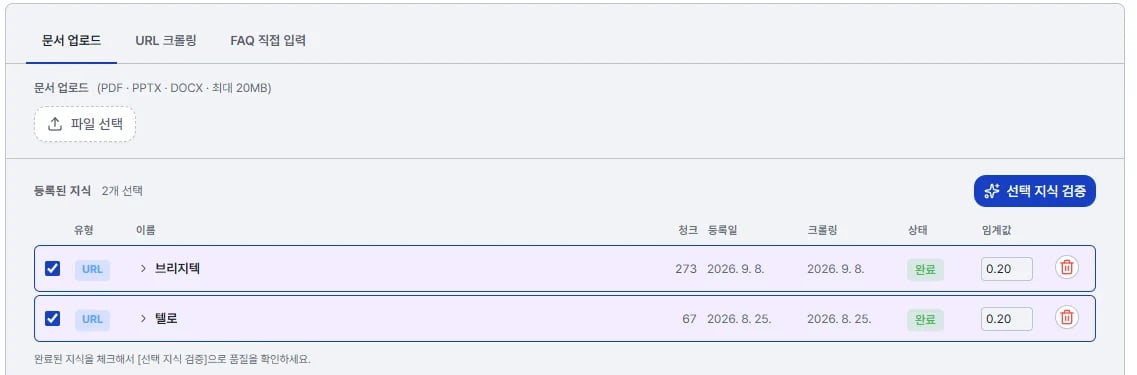 **URL 크롤링** 탭에 회사 소개나 이용 안내가 있는 페이지 주소를 넣고 등록해요. 그 페이지의
내용을 읽어 지식으로 만들어 줘요.
적어 둔 문서가 있으면 **문서 업로드**로 PDF 를 올려도 되고, 질문과 답이 몇 개뿐이면
**FAQ 직접 입력**이 더 빨라요.
**등록된 지식** 목록에서 상태를 봐요. **완료**가 되어야 통화에 쓸 수 있어요. 파일이나 URL은
내용을 잘게 나누는 데 시간이 걸려요.
완료된 지식을 체크하고 `선택 지식 검증`을 누르면, 예상 질문을 만들어 검색해 보고 **답변 가능**
비율을 점수로 보여줘요. 자세한 건 [지식 관리](/agents/knowledge)에 있어요.
## 2. 도구를 만들고 발행해요
**통화 중에 AI가 실제로 할 일**이에요. 조회, 저장, 문자 발송 같은 것들이요.
지금은 가입할 때 들어온 **샘플 도구**를 그대로 쓸게요. 만들 필요 없이 이미 발행까지 끝나
있어요. [도구 모음](/agents/tools)을 열어 검색칸에 `샘플` 을 쳐 보세요.
* **\[샘플] 배송 조회**
* **\[샘플] 택배사/배송상태 코드 목록**
저장만 해서는 통화에 나가지 않아요. 목록에서 `발행` 을 눌러야 `v1` 처럼 판으로 굳고, 그때부터
AI가 부를 수 있어요. 카드에 판 번호 대신 **미발행 변경**만 보이면 아직 나가지 않는 상태예요.
통화를 상담사에게 넘기는 것도 도구예요. **상담사 전환 도구**를 만들어 붙이면 되고, 전화로
넘길지 브라우저로 넘길지도 그 도구에서 정해요.
## 3. 에이전트를 만들어요
[에이전트 관리](/agents/manage)로 가요.
왼쪽 목록 위 `+` 를 눌러요.
**기본** 탭에서 이 에이전트가 무슨 통화를 맡는지 적어요. 말투와 하지 말아야 할 일까지 적으면
그대로 따라요.
```
택배 배송 문의를 받는 상담원이에요. 주문자 이름이나 송장번호를 받아 배송 상태와 도착
예정일을 알려줘요. 모르는 것은 아는 척하지 말고 상담사 연결을 안내해요.
```
저장해야 다음 단계인 **연결**이 열려요. 이 순서는 건너뛸 수 없어요.
**URL 크롤링** 탭에 회사 소개나 이용 안내가 있는 페이지 주소를 넣고 등록해요. 그 페이지의
내용을 읽어 지식으로 만들어 줘요.
적어 둔 문서가 있으면 **문서 업로드**로 PDF 를 올려도 되고, 질문과 답이 몇 개뿐이면
**FAQ 직접 입력**이 더 빨라요.
**등록된 지식** 목록에서 상태를 봐요. **완료**가 되어야 통화에 쓸 수 있어요. 파일이나 URL은
내용을 잘게 나누는 데 시간이 걸려요.
완료된 지식을 체크하고 `선택 지식 검증`을 누르면, 예상 질문을 만들어 검색해 보고 **답변 가능**
비율을 점수로 보여줘요. 자세한 건 [지식 관리](/agents/knowledge)에 있어요.
## 2. 도구를 만들고 발행해요
**통화 중에 AI가 실제로 할 일**이에요. 조회, 저장, 문자 발송 같은 것들이요.
지금은 가입할 때 들어온 **샘플 도구**를 그대로 쓸게요. 만들 필요 없이 이미 발행까지 끝나
있어요. [도구 모음](/agents/tools)을 열어 검색칸에 `샘플` 을 쳐 보세요.
* **\[샘플] 배송 조회**
* **\[샘플] 택배사/배송상태 코드 목록**
저장만 해서는 통화에 나가지 않아요. 목록에서 `발행` 을 눌러야 `v1` 처럼 판으로 굳고, 그때부터
AI가 부를 수 있어요. 카드에 판 번호 대신 **미발행 변경**만 보이면 아직 나가지 않는 상태예요.
통화를 상담사에게 넘기는 것도 도구예요. **상담사 전환 도구**를 만들어 붙이면 되고, 전화로
넘길지 브라우저로 넘길지도 그 도구에서 정해요.
## 3. 에이전트를 만들어요
[에이전트 관리](/agents/manage)로 가요.
왼쪽 목록 위 `+` 를 눌러요.
**기본** 탭에서 이 에이전트가 무슨 통화를 맡는지 적어요. 말투와 하지 말아야 할 일까지 적으면
그대로 따라요.
```
택배 배송 문의를 받는 상담원이에요. 주문자 이름이나 송장번호를 받아 배송 상태와 도착
예정일을 알려줘요. 모르는 것은 아는 척하지 말고 상담사 연결을 안내해요.
```
저장해야 다음 단계인 **연결**이 열려요. 이 순서는 건너뛸 수 없어요.
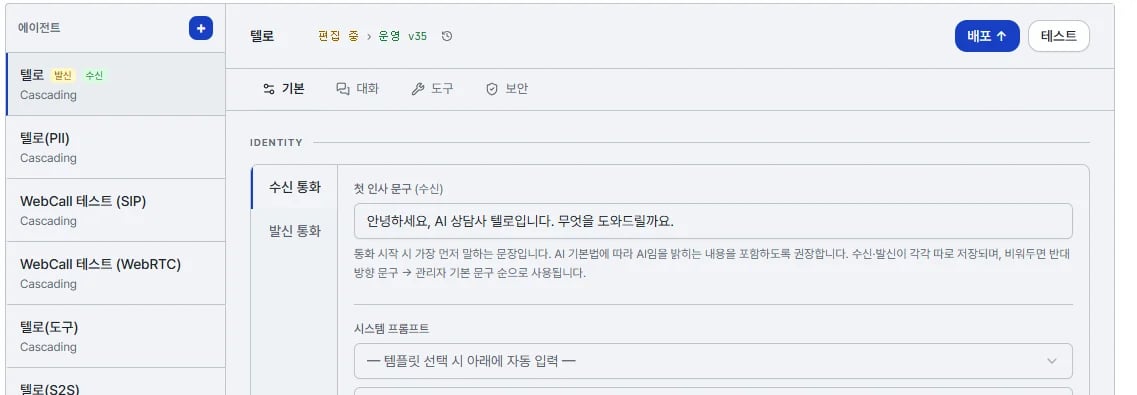 말투는 위 글로 정하지만, 목소리와 말이 끝났다고 보는 기준은
[음성 프로필](/channels/voice-profile)에 있어요. 통화 하나가 도는 동안 고정되는 값이라
에이전트가 아니라 **통화를 만드는 채널**이 골라요.
## 4. 지식과 도구를 연결해요
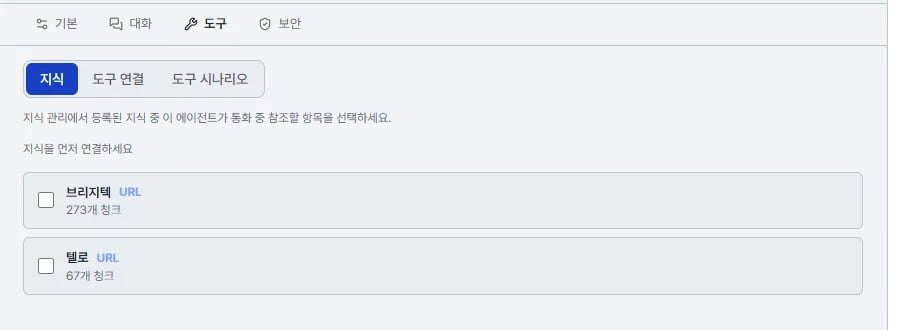
같은 편집 화면의 **도구** 탭으로 가요. 안이 세 갈래예요.
| 갈래 | 여기서 하는 일 |
| - | - |
| **지식** | 1번에서 등록한 지식을 골라 붙여요 |
| **도구 연결** | 2번의 샘플 도구를 골라 붙여요 |
| **도구 시나리오** | 정해진 절차가 필요할 때 써요. 지금은 건너뛰어요 |
**\[샘플] 배송 조회**를 연결하고 저장해요.
말투는 위 글로 정하지만, 목소리와 말이 끝났다고 보는 기준은
[음성 프로필](/channels/voice-profile)에 있어요. 통화 하나가 도는 동안 고정되는 값이라
에이전트가 아니라 **통화를 만드는 채널**이 골라요.
## 4. 지식과 도구를 연결해요
같은 편집 화면의 **도구** 탭으로 가요. 안이 세 갈래예요.
| 갈래 | 여기서 하는 일 |
| - | - |
| **지식** | 1번에서 등록한 지식을 골라 붙여요 |
| **도구 연결** | 2번의 샘플 도구를 골라 붙여요 |
| **도구 시나리오** | 정해진 절차가 필요할 때 써요. 지금은 건너뛰어요 |
**\[샘플] 배송 조회**를 연결하고 저장해요.
 ## 5. 통화해 봐요
화면 위 `테스트 ▶` 를 눌러요. 번호 없이 무료로 브라우저에서 대화할 수 있어요.
**대상**에서 어느 판으로 통화할지 고르는데, 지금은 **편집 중**이면 돼요. 저장한 내용이 바로
반영돼요.
## 5. 통화해 봐요
화면 위 `테스트 ▶` 를 눌러요. 번호 없이 무료로 브라우저에서 대화할 수 있어요.
**대상**에서 어느 판으로 통화할지 고르는데, 지금은 **편집 중**이면 돼요. 저장한 내용이 바로
반영돼요.
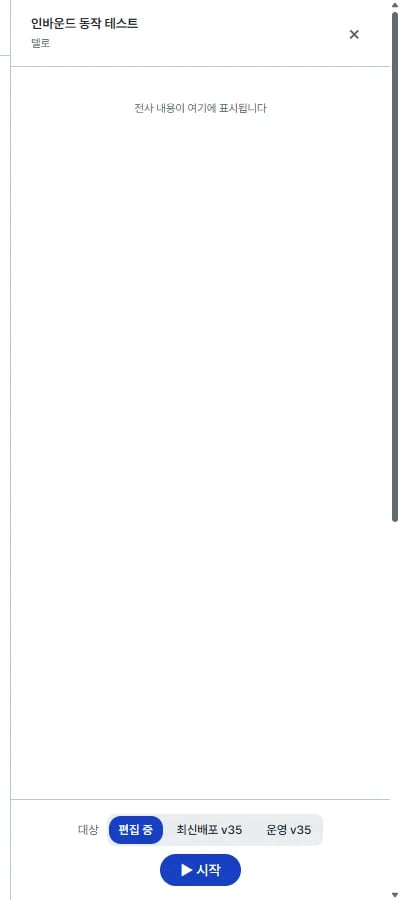 고객이 말할 법한 내용을 그대로 말해 보면서, 답이 어떤지, 도구가 제때 불리는지 확인해요.
말이 이상하면 **기본** 탭의 글을 고치고 저장한 뒤 다시 걸어 보면 돼요.
## 6. 고객에게 내보내요
배포는 두 단계예요. 여기서 헷갈리는 분이 많아요.
지금 내용을 **판 하나로 굳혀요.** 아직 고객에게 나가지 않아요. 확인용이에요.
그 판을 **고객이 듣는 자리에 올려요.** 이걸 눌러야 실제 통화에 나가요.
이름 옆 자취가 지금 어느 판이 어디에 있는지 보여줘요. 올리기 전에 `테스트 ▶` 의 **대상**을
**최신배포**로 바꿔 마지막으로 확인해 볼 수 있어요.
고객이 말할 법한 내용을 그대로 말해 보면서, 답이 어떤지, 도구가 제때 불리는지 확인해요.
말이 이상하면 **기본** 탭의 글을 고치고 저장한 뒤 다시 걸어 보면 돼요.
## 6. 고객에게 내보내요
배포는 두 단계예요. 여기서 헷갈리는 분이 많아요.
지금 내용을 **판 하나로 굳혀요.** 아직 고객에게 나가지 않아요. 확인용이에요.
그 판을 **고객이 듣는 자리에 올려요.** 이걸 눌러야 실제 통화에 나가요.
이름 옆 자취가 지금 어느 판이 어디에 있는지 보여줘요. 올리기 전에 `테스트 ▶` 의 **대상**을
**최신배포**로 바꿔 마지막으로 확인해 볼 수 있어요.
 ## 다음으로
에이전트 하나가 준비됐어요. 실제 통화로 받는 일은 아래에서 이어가요.
070 번호나 웹채팅 링크에 이 에이전트를 물려요
샘플 대신 실제 조회·저장을 붙여요
예약 접수처럼 순서대로 받아야 하는 흐름을 더해요
끝난 통화의 요약·전사·녹취를 봐요
This documentation is built and hosted on [Mintlify](https://mintlify.com), a developer documentation platform.
## 다음으로
에이전트 하나가 준비됐어요. 실제 통화로 받는 일은 아래에서 이어가요.
070 번호나 웹채팅 링크에 이 에이전트를 물려요
샘플 대신 실제 조회·저장을 붙여요
예약 접수처럼 순서대로 받아야 하는 흐름을 더해요
끝난 통화의 요약·전사·녹취를 봐요
This documentation is built and hosted on [Mintlify](https://mintlify.com), a developer documentation platform.