> ## Documentation Index
> Fetch the complete documentation index at: https://docs.telloai.io/llms.txt
> Use this file to discover all available pages before exploring further.
# 수신 대화 흐름 편집기
> 수신 통화에서 AI가 응대할 순서를 노드와 선으로 그려요. 화면 구성, 흐름 만들기, 노드 속성, 검사와 저장을 다뤄요.
포털에서는 **에이전트 관리 › 대화 › 수신 대화 흐름** 에서 들어가요.
## 할 수 있는 일
수신 통화에서 AI가 어떤 순서로 응대할지를 **노드와 선**으로 그려요. 노드 하나가 대화의
한 단계이고, 선 하나가 다음 단계로 넘어가는 조건이에요.
발신 통화의 흐름은 [도구 시나리오](/scenarios/overview)가 맡아요. 이 화면은 **수신 통화**
한 건의 대화 흐름을 그리는 자리예요.
## 들어가는 길
대화 탭의 **수신 대화 흐름** 칸에서 들어와요. 버튼 이름만 상태에 따라 달라요.
* 흐름이 **없으면** `흐름 만들기`. 대화형 생성 창이 열려요. "어떤 업무를 처리할까요?" 에
답하면 연결해 둔 도구와 지식을 대조해 초안을 만들고, 저장이 끝나면 `그래프로 편집`으로
이 화면에 와요.
* 흐름이 **있으면** **현재 흐름** 요약 옆의 `그래프 열기`. `흐름 다시 만들기`를 누르면
새로 생성해서 기존 흐름을 바꿔요.
섹션 제목 오른쪽의 **이 흐름 사용** 스위치가 꺼진 채로 배포하면, 그 배포본으로 도는 통화는
흐름을 타지 않고 기본 탭의 시스템 프롬프트로만 응대해요. 여기서 아무리 다듬어도 스위치가
꺼져 있으면 통화에 나가지 않아요.
## 화면 구성
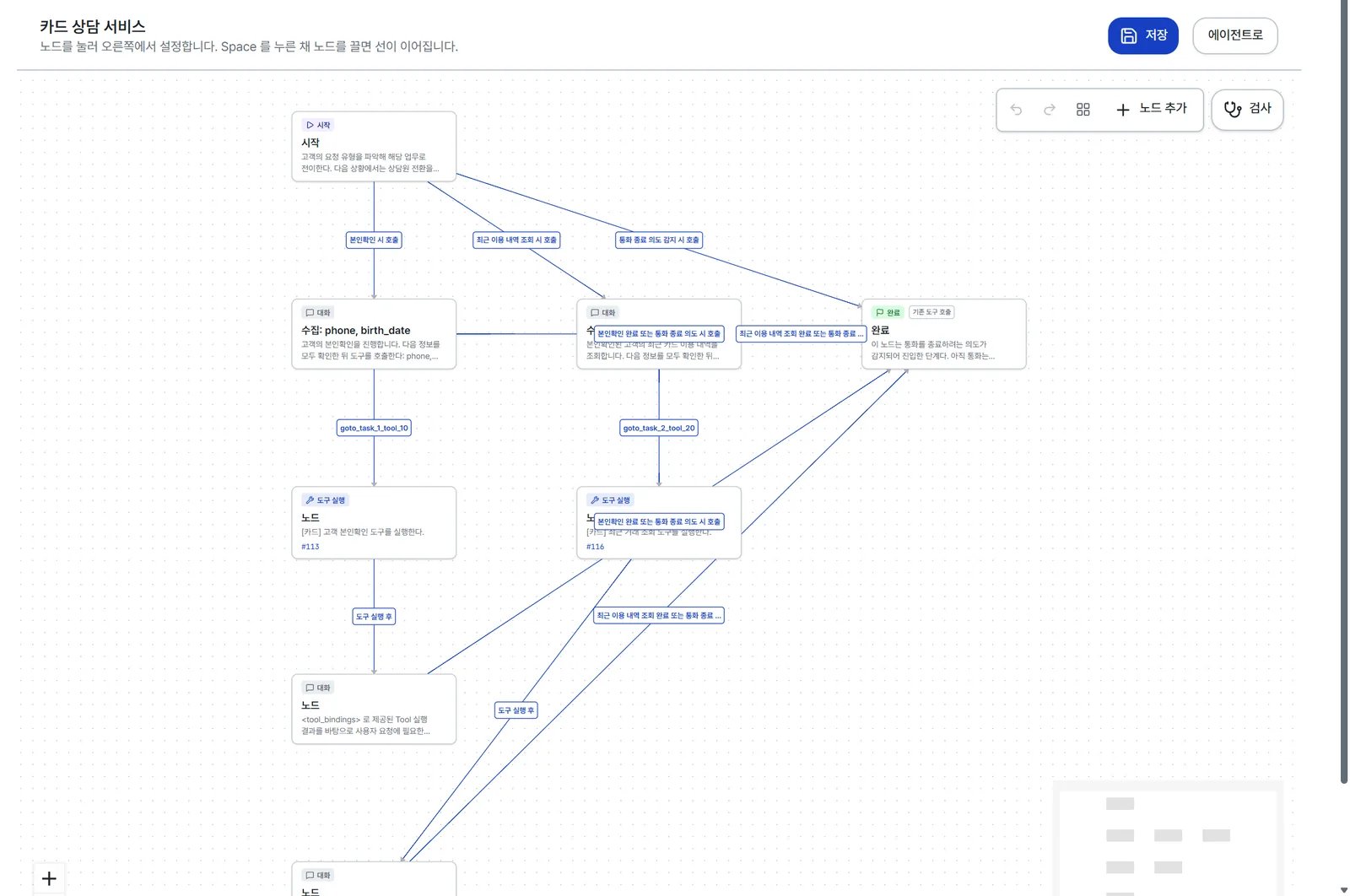 | 영역 | 있는 것 |
| - | - |
| **헤더** | 흐름 이름, **저장**, **에이전트로**(대화 탭으로 돌아가기). 저장하지 않은 변경이 있으면 나갈 때 확인창이 떠요 |
| **캔버스** | 노드와 선. 왼쪽 위에 **● 미저장 / ✓ 저장됨** 상태, 왼쪽 아래 확대와 축소, 오른쪽 아래 미니맵 |
| **툴바** | 오른쪽 위. 되돌리기, 다시 실행, 자동 정렬, 노드 추가, 그리고 **검사** |
| **속성창** | 노드를 누르면 캔버스 위에 떠요. 값을 고치는 자리는 여기 하나예요. 왼쪽 모서리를 끌어 폭을 바꿔요 |
| **검사 패널** | 검사를 누르면 오른쪽에 열려요. 저장을 막는 문제가 무엇인지 여기에 적혀요 |
## 노드 종류
| 배지 | 뜻 |
| - | - |
| **시작** | 통화가 흐름에 들어오는 첫 노드예요. 여기서 닿지 못하는 노드가 있으면 저장이 막혀요 |
| **대화** | AI가 지시문대로 말하고 듣는 단계예요. 나가는 갈래가 여러 개일 수 있어요. 속성창 **종류**에서는 이걸 「일반」이라고 불러요 |
| **도구 실행** | 도구를 하나 실행하는 단계예요. 나가는 길은 「도구 실행 후」 하나뿐이에요 |
| **완료** | 흐름을 마치고 기본 대화로 돌아가는 지점이에요. 흐름에 최소 하나 있어야 해요 |
속성창 **종류**에서 고를 수 있는 건 시작, **일반**, 완료 셋이에요. 카드에 「대화」로 보이는
노드가 여기서는 「일반」이에요. 도구 실행 노드는 종류를 바꿔서 만드는 게 아니라, 아래
「도구 실행」 섹션에서 **도구를 고르는 순간** 바뀌는 방식이에요.
### 카드에 붙는 표시
| 영역 | 있는 것 |
| - | - |
| **헤더** | 흐름 이름, **저장**, **에이전트로**(대화 탭으로 돌아가기). 저장하지 않은 변경이 있으면 나갈 때 확인창이 떠요 |
| **캔버스** | 노드와 선. 왼쪽 위에 **● 미저장 / ✓ 저장됨** 상태, 왼쪽 아래 확대와 축소, 오른쪽 아래 미니맵 |
| **툴바** | 오른쪽 위. 되돌리기, 다시 실행, 자동 정렬, 노드 추가, 그리고 **검사** |
| **속성창** | 노드를 누르면 캔버스 위에 떠요. 값을 고치는 자리는 여기 하나예요. 왼쪽 모서리를 끌어 폭을 바꿔요 |
| **검사 패널** | 검사를 누르면 오른쪽에 열려요. 저장을 막는 문제가 무엇인지 여기에 적혀요 |
## 노드 종류
| 배지 | 뜻 |
| - | - |
| **시작** | 통화가 흐름에 들어오는 첫 노드예요. 여기서 닿지 못하는 노드가 있으면 저장이 막혀요 |
| **대화** | AI가 지시문대로 말하고 듣는 단계예요. 나가는 갈래가 여러 개일 수 있어요. 속성창 **종류**에서는 이걸 「일반」이라고 불러요 |
| **도구 실행** | 도구를 하나 실행하는 단계예요. 나가는 길은 「도구 실행 후」 하나뿐이에요 |
| **완료** | 흐름을 마치고 기본 대화로 돌아가는 지점이에요. 흐름에 최소 하나 있어야 해요 |
속성창 **종류**에서 고를 수 있는 건 시작, **일반**, 완료 셋이에요. 카드에 「대화」로 보이는
노드가 여기서는 「일반」이에요. 도구 실행 노드는 종류를 바꿔서 만드는 게 아니라, 아래
「도구 실행」 섹션에서 **도구를 고르는 순간** 바뀌는 방식이에요.
### 카드에 붙는 표시
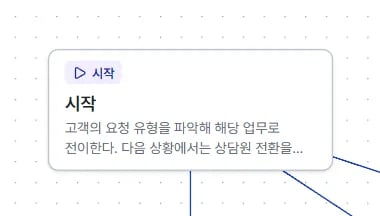 | 표시 | 뜻 |
| - | - |
| **기존 도구 호출** | 이 노드에 기존 도구 호출 설정이 저장돼 있어요. 그 설정은 이 화면에서 고칠 수 없고, 저장해도 그대로 유지돼요 |
| 전화 아이콘 | 이 노드에 **상담원 전환을 시도하는** 자동 실행 동작이 있어요. 들어올 때나 떠날 때 실행돼요 |
| 빨간 경고 | 이 노드가 **저장을 막고 있어요**. 카드 테두리도 빨개져요 |
| 주황 경고 | **실행에서 멈출 수 있는 연결**이에요. 저장은 돼요 |
| `#113 · lookup` | 도구 실행 노드가 무슨 도구의 무슨 대상을 쓰는지예요. 뒤에 `· 항목마다 반복` 이 붙으면 반복 실행이에요 |
## 흐름 만들기
| 표시 | 뜻 |
| - | - |
| **기존 도구 호출** | 이 노드에 기존 도구 호출 설정이 저장돼 있어요. 그 설정은 이 화면에서 고칠 수 없고, 저장해도 그대로 유지돼요 |
| 전화 아이콘 | 이 노드에 **상담원 전환을 시도하는** 자동 실행 동작이 있어요. 들어올 때나 떠날 때 실행돼요 |
| 빨간 경고 | 이 노드가 **저장을 막고 있어요**. 카드 테두리도 빨개져요 |
| 주황 경고 | **실행에서 멈출 수 있는 연결**이에요. 저장은 돼요 |
| `#113 · lookup` | 도구 실행 노드가 무슨 도구의 무슨 대상을 쓰는지예요. 뒤에 `· 항목마다 반복` 이 붙으면 반복 실행이에요 |
## 흐름 만들기
 툴바의 **노드 추가**를 누르면 「일반」 노드가 캔버스 왼쪽 위에 생겨요. 끌어서 원하는
자리에 놓아요.
`Space`를 누른 채 시작 노드를 잡아 목적지 노드 위로 끌어요. 연결 모드에서는 노드 전체가
연결면이 되고, 손을 떼면 선이 생겨요. Space를 안 누르면 드래그는 「옮기기」예요.
노드를 클릭해 속성창을 열고 제목, 종류, 지시문을 적어요. 캔버스 빈 곳을 누르면 속성창이
닫혀요.
속성창 **나가는 전이**에서 각 갈래의 **조건**을 적어요. 그 글이 선 위의 칩에 그대로 보여요.
**자동 정렬**을 누르면 노드가 흐름 순서대로 배치돼요. 검사 배지가 0이면 **저장**을 눌러요.
### 지우기와 되돌리기
| 조작 | 방법 |
| - | - |
| 선 지우기 | 선을 클릭해 점선으로 바뀌면 `Delete` 또는 `Backspace`. 속성창의 휴지통으로도 지워요 |
| 노드 지우기 | 노드를 선택하고 `Delete`, 또는 속성창 맨 아래 **이 노드 삭제**. 그 노드를 가리키던 선은 자동으로 정리돼요 |
| 되돌리기 | `Ctrl+Z` (Mac은 `Cmd+Z`) |
| 다시 실행 | `Ctrl+Y` 또는 `Ctrl+Shift+Z` |
## 속성창
노드를 누르면 캔버스 위에 떠요. 캔버스는 그대로 보이고 움직이지 않아요.
툴바의 **노드 추가**를 누르면 「일반」 노드가 캔버스 왼쪽 위에 생겨요. 끌어서 원하는
자리에 놓아요.
`Space`를 누른 채 시작 노드를 잡아 목적지 노드 위로 끌어요. 연결 모드에서는 노드 전체가
연결면이 되고, 손을 떼면 선이 생겨요. Space를 안 누르면 드래그는 「옮기기」예요.
노드를 클릭해 속성창을 열고 제목, 종류, 지시문을 적어요. 캔버스 빈 곳을 누르면 속성창이
닫혀요.
속성창 **나가는 전이**에서 각 갈래의 **조건**을 적어요. 그 글이 선 위의 칩에 그대로 보여요.
**자동 정렬**을 누르면 노드가 흐름 순서대로 배치돼요. 검사 배지가 0이면 **저장**을 눌러요.
### 지우기와 되돌리기
| 조작 | 방법 |
| - | - |
| 선 지우기 | 선을 클릭해 점선으로 바뀌면 `Delete` 또는 `Backspace`. 속성창의 휴지통으로도 지워요 |
| 노드 지우기 | 노드를 선택하고 `Delete`, 또는 속성창 맨 아래 **이 노드 삭제**. 그 노드를 가리키던 선은 자동으로 정리돼요 |
| 되돌리기 | `Ctrl+Z` (Mac은 `Cmd+Z`) |
| 다시 실행 | `Ctrl+Y` 또는 `Ctrl+Shift+Z` |
## 속성창
노드를 누르면 캔버스 위에 떠요. 캔버스는 그대로 보이고 움직이지 않아요.
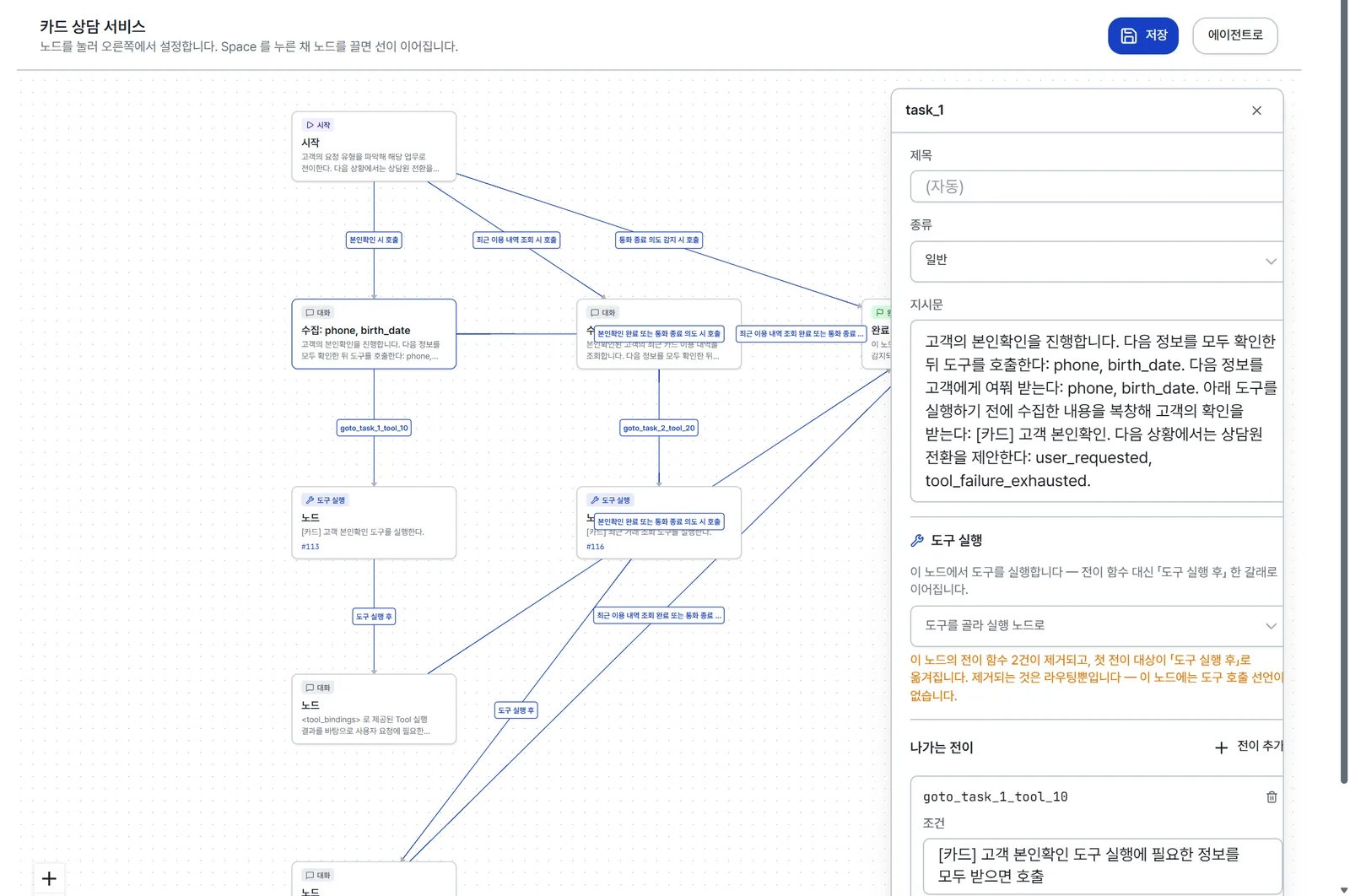 아래는 속성창만 떼어 본 모습이에요. 위에서부터 제목, 종류, 지시문, 도구 실행 순서예요.
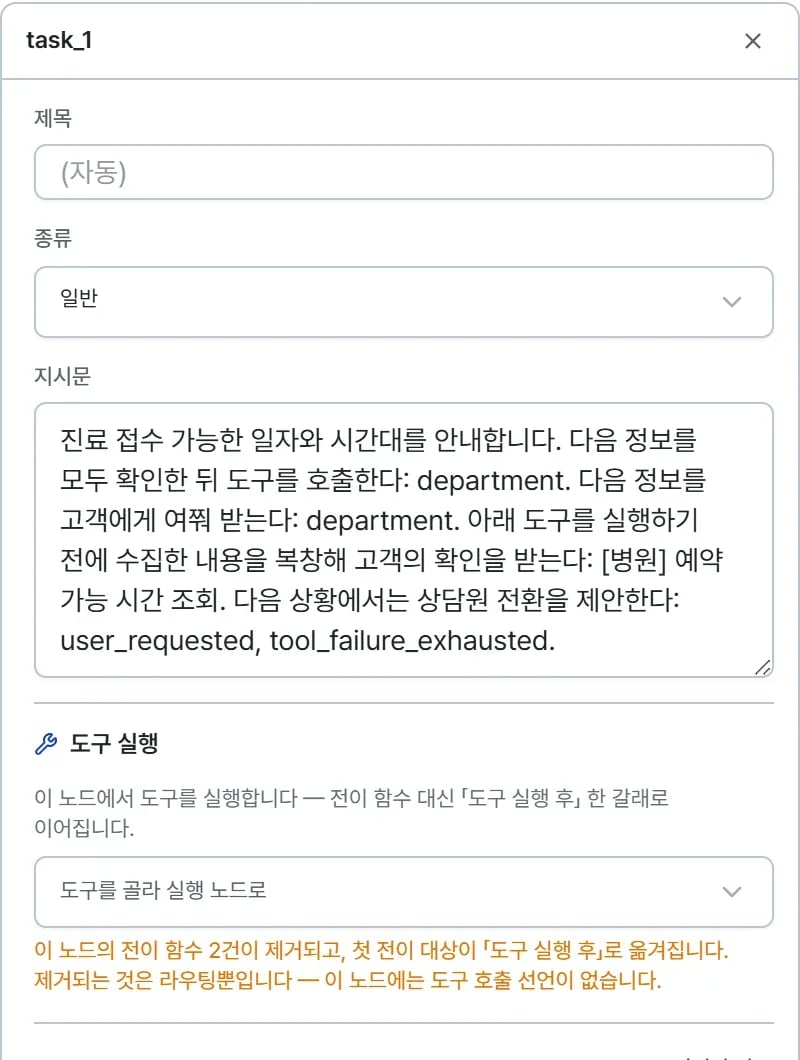 | 항목 | 설명 |
| - | - |
| **제목** | 카드와 전이 목록에 보이는 이름이에요. 비우면 자동 제목이 붙어요 |
| **종류** | 시작, 일반, 완료 |
| **지시문** | 이 노드에서 AI가 무엇을 해야 하는지 적어요 |
| **자동 실행 동작** | 노드에 들어오거나 떠날 때 실행되는 동작이에요. 상담원 전환 시도, 대기음, 고정 멘트, 진행 상태 안내가 있어요 |
| **도구 실행** | 이 노드에서 실행할 도구와 그 설정이에요 |
| **나가는 전이** | 이 노드에서 나가는 갈래 목록이에요 |
| **이 노드 삭제** | 맨 아래 빨간 버튼이에요 |
"이 화면에서 고칠 수 없습니다. 저장해도 그대로 유지됩니다" 라고 적혀 있어요. 지시문만
보이면 "상담원 연결을 시도했으나 연결되지 않은 상태다" 같은 문장이 **왜** 그렇게 쓰였는지
알 수 없어서 보여주는 거예요.
## 전이 (나가는 갈래)
전이 하나가 선 하나예요. **전이 추가**를 누르거나 캔버스에서 Space로 이으면 갈래가 생겨요.
| 항목 | 설명 |
| - | - |
| **제목** | 카드와 전이 목록에 보이는 이름이에요. 비우면 자동 제목이 붙어요 |
| **종류** | 시작, 일반, 완료 |
| **지시문** | 이 노드에서 AI가 무엇을 해야 하는지 적어요 |
| **자동 실행 동작** | 노드에 들어오거나 떠날 때 실행되는 동작이에요. 상담원 전환 시도, 대기음, 고정 멘트, 진행 상태 안내가 있어요 |
| **도구 실행** | 이 노드에서 실행할 도구와 그 설정이에요 |
| **나가는 전이** | 이 노드에서 나가는 갈래 목록이에요 |
| **이 노드 삭제** | 맨 아래 빨간 버튼이에요 |
"이 화면에서 고칠 수 없습니다. 저장해도 그대로 유지됩니다" 라고 적혀 있어요. 지시문만
보이면 "상담원 연결을 시도했으나 연결되지 않은 상태다" 같은 문장이 **왜** 그렇게 쓰였는지
알 수 없어서 보여주는 거예요.
## 전이 (나가는 갈래)
전이 하나가 선 하나예요. **전이 추가**를 누르거나 캔버스에서 Space로 이으면 갈래가 생겨요.
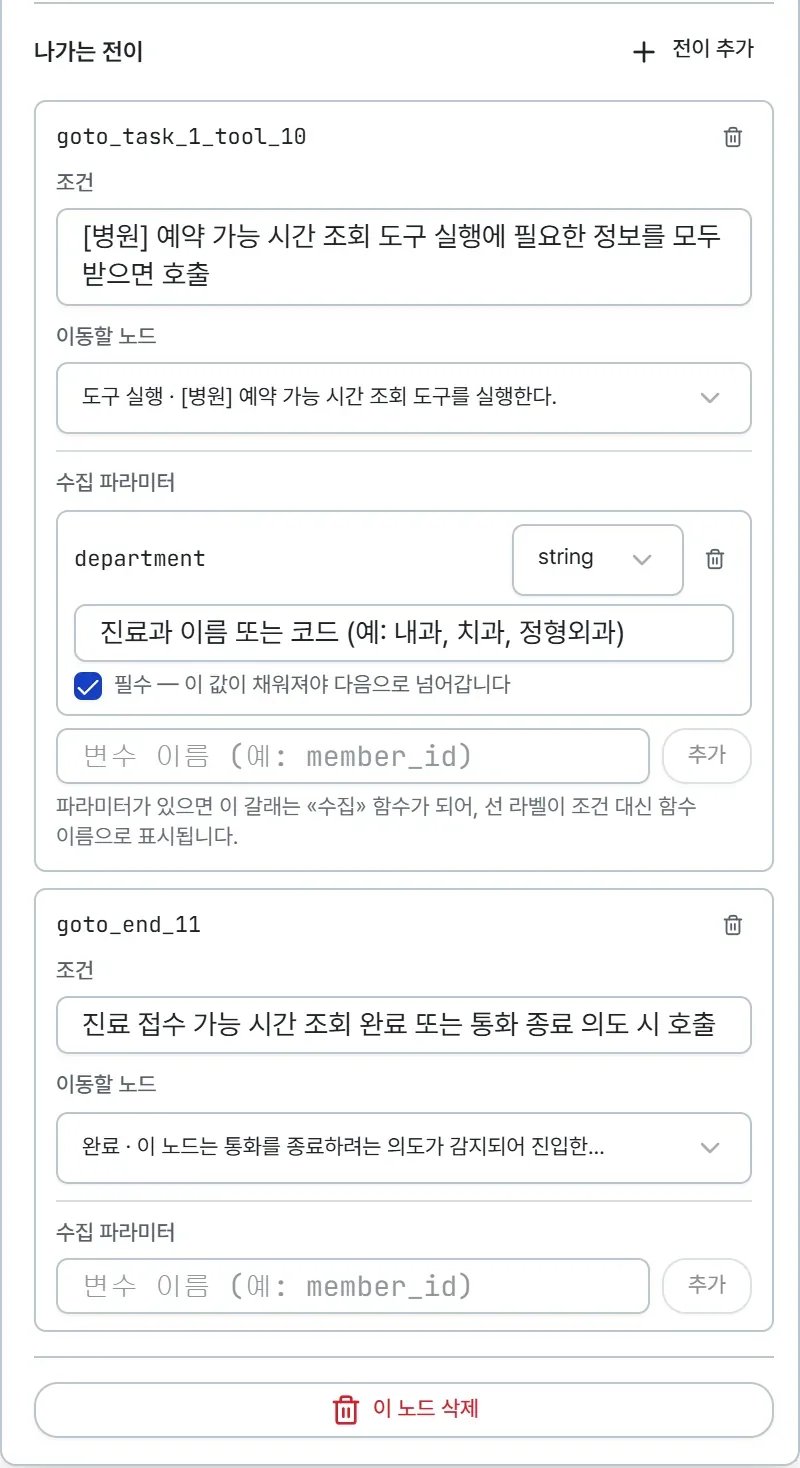 | 속성 | 설명 |
| - | - |
| **이름** | 갈래의 식별자예요. 화면에서 바꾸지 않아요 |
| **조건** | 이 갈래로 가는 조건이에요. AI가 이 문장을 보고 어느 갈래로 갈지 골라요. 선 위 칩에 그대로 보여요 |
| **이동할 노드** | 목적지예요. 목록에는 「종류 · 제목」이 보여요. 비워 두면 저장이 막혀요 |
| **수집 파라미터** | 이 갈래로 넘어가며 고객에게서 받아 둘 값이에요. 이름, 설명, 필수 여부를 정해요 |
추가할 때 정하고 그 뒤에는 고칠 수 없어요. 바꾸려면 지우고 다시 넣어요. 여기 적은 이름이
그대로 도구 입력 연결에서 쓰는 변수 이름이에요.
파라미터를 하나라도 넣으면 이 갈래는 「수집」 함수가 되고, 선 라벨이 조건 대신 함수
이름으로 표시돼요.
## 도구 실행 노드
**대화** 노드가 말하고 듣기만 한다면, 도구 실행 노드는 **통화 도중에 외부 도구를 한 번
실행**해요. "예약 가능한 시간을 조회한다", "접수를 등록한다" 같은 자리예요.
**만드는 법.** 대화 노드를 누르면 속성창에 「도구 실행」 섹션이 있어요. 그 안의 드롭다운
(고르기 전에는 `도구를 골라 실행 노드로` 라고 적혀 있어요)에서 도구를 고르면 그 노드가
도구 실행 노드로 바뀌어요. `해제`를 누르면 다시 대화 노드가 돼요.
| 속성 | 설명 |
| - | - |
| **이름** | 갈래의 식별자예요. 화면에서 바꾸지 않아요 |
| **조건** | 이 갈래로 가는 조건이에요. AI가 이 문장을 보고 어느 갈래로 갈지 골라요. 선 위 칩에 그대로 보여요 |
| **이동할 노드** | 목적지예요. 목록에는 「종류 · 제목」이 보여요. 비워 두면 저장이 막혀요 |
| **수집 파라미터** | 이 갈래로 넘어가며 고객에게서 받아 둘 값이에요. 이름, 설명, 필수 여부를 정해요 |
추가할 때 정하고 그 뒤에는 고칠 수 없어요. 바꾸려면 지우고 다시 넣어요. 여기 적은 이름이
그대로 도구 입력 연결에서 쓰는 변수 이름이에요.
파라미터를 하나라도 넣으면 이 갈래는 「수집」 함수가 되고, 선 라벨이 조건 대신 함수
이름으로 표시돼요.
## 도구 실행 노드
**대화** 노드가 말하고 듣기만 한다면, 도구 실행 노드는 **통화 도중에 외부 도구를 한 번
실행**해요. "예약 가능한 시간을 조회한다", "접수를 등록한다" 같은 자리예요.
**만드는 법.** 대화 노드를 누르면 속성창에 「도구 실행」 섹션이 있어요. 그 안의 드롭다운
(고르기 전에는 `도구를 골라 실행 노드로` 라고 적혀 있어요)에서 도구를 고르면 그 노드가
도구 실행 노드로 바뀌어요. `해제`를 누르면 다시 대화 노드가 돼요.
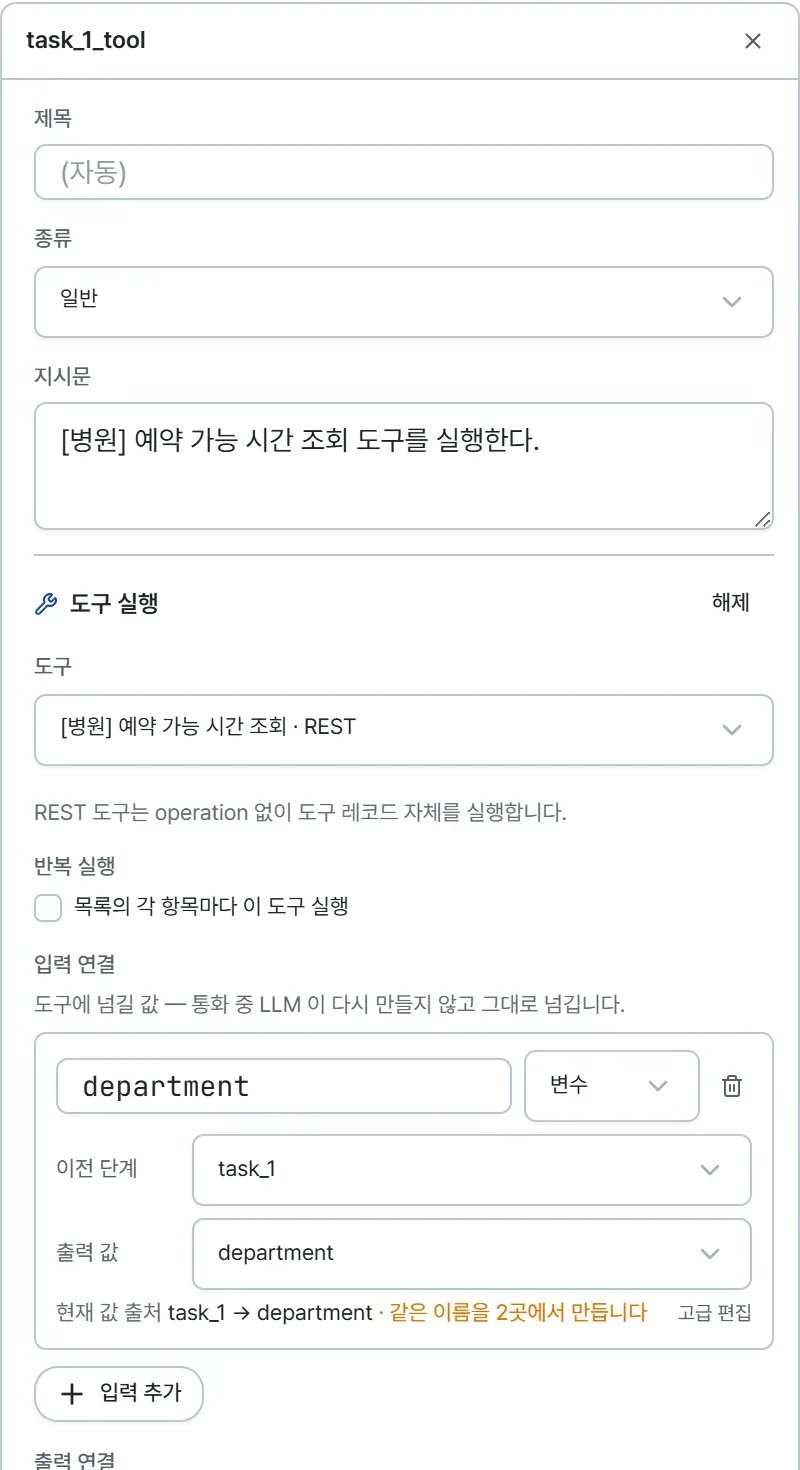 칸은 위에서 아래로 **무엇을 → 어떻게 → 무엇을 넣고 → 무엇을 받고 → 다음은 어디로**
순서예요.
| 항목 | 설명 |
| - | - |
| **도구** | **무엇을 실행할지** 골라요. 다른 도구로 바꾸면 아래 입력·출력 연결이 비워져요. 도구마다 넣고 받는 값이 달라서예요 |
| **operation** | **그 도구 안에서 어느 기능을 부를지**예요. 도구 서버 하나가 기능을 여러 개 가질 수 있어서 있는 칸이에요. 서버가 목록을 알려주면 골라 쓰고, 못 가져오면 이름을 직접 적어요. REST 도구는 기능이 하나라 이 칸이 없어요 |
| **반복 실행** | **목록을 하나씩 돌며** 이 도구를 실행해요. 예를 들어 진료과 다섯 개를 받아 각각 예약 가능 시간을 물을 때 써요. 켜면 «어떤 목록을 돌지», «각 항목을 뭐라고 부를지», «결과를 어디에 모을지» 칸이 열려요 |
| **입력 연결** | **도구에 넘길 값**이에요. 앞 단계에서 받아 둔 값을 고르거나 이름을 직접 적어요 |
| **출력 연결** | **응답에서 꺼내 둘 값**이에요. 도구가 돌려준 결과 중 필요한 것만 변수에 담아 뒤 단계에서 써요 |
| **도구 실행 후 이동** | **다음에 갈 노드**예요. 비워 두면 저장이 막혀요 |
### 출력 연결과 다음 노드
도구가 돌려준 응답에서 **꺼낼 값 하나에 한 줄**이에요. 한 줄은 「저장할 변수 이름 ↔ 응답의
어느 자리」 짝이고, 필요한 만큼 줄을 늘려요. 도구에 응답 구조가 등록돼 있으면 트리에서
골라 짚을 수 있어요.
그 줄들이 끝나는 \*\*맨 아래에 「도구 실행 후 이동」\*\*이 있어요. 아래 사진이 그 부분이에요.
칸은 위에서 아래로 **무엇을 → 어떻게 → 무엇을 넣고 → 무엇을 받고 → 다음은 어디로**
순서예요.
| 항목 | 설명 |
| - | - |
| **도구** | **무엇을 실행할지** 골라요. 다른 도구로 바꾸면 아래 입력·출력 연결이 비워져요. 도구마다 넣고 받는 값이 달라서예요 |
| **operation** | **그 도구 안에서 어느 기능을 부를지**예요. 도구 서버 하나가 기능을 여러 개 가질 수 있어서 있는 칸이에요. 서버가 목록을 알려주면 골라 쓰고, 못 가져오면 이름을 직접 적어요. REST 도구는 기능이 하나라 이 칸이 없어요 |
| **반복 실행** | **목록을 하나씩 돌며** 이 도구를 실행해요. 예를 들어 진료과 다섯 개를 받아 각각 예약 가능 시간을 물을 때 써요. 켜면 «어떤 목록을 돌지», «각 항목을 뭐라고 부를지», «결과를 어디에 모을지» 칸이 열려요 |
| **입력 연결** | **도구에 넘길 값**이에요. 앞 단계에서 받아 둔 값을 고르거나 이름을 직접 적어요 |
| **출력 연결** | **응답에서 꺼내 둘 값**이에요. 도구가 돌려준 결과 중 필요한 것만 변수에 담아 뒤 단계에서 써요 |
| **도구 실행 후 이동** | **다음에 갈 노드**예요. 비워 두면 저장이 막혀요 |
### 출력 연결과 다음 노드
도구가 돌려준 응답에서 **꺼낼 값 하나에 한 줄**이에요. 한 줄은 「저장할 변수 이름 ↔ 응답의
어느 자리」 짝이고, 필요한 만큼 줄을 늘려요. 도구에 응답 구조가 등록돼 있으면 트리에서
골라 짚을 수 있어요.
그 줄들이 끝나는 \*\*맨 아래에 「도구 실행 후 이동」\*\*이 있어요. 아래 사진이 그 부분이에요.
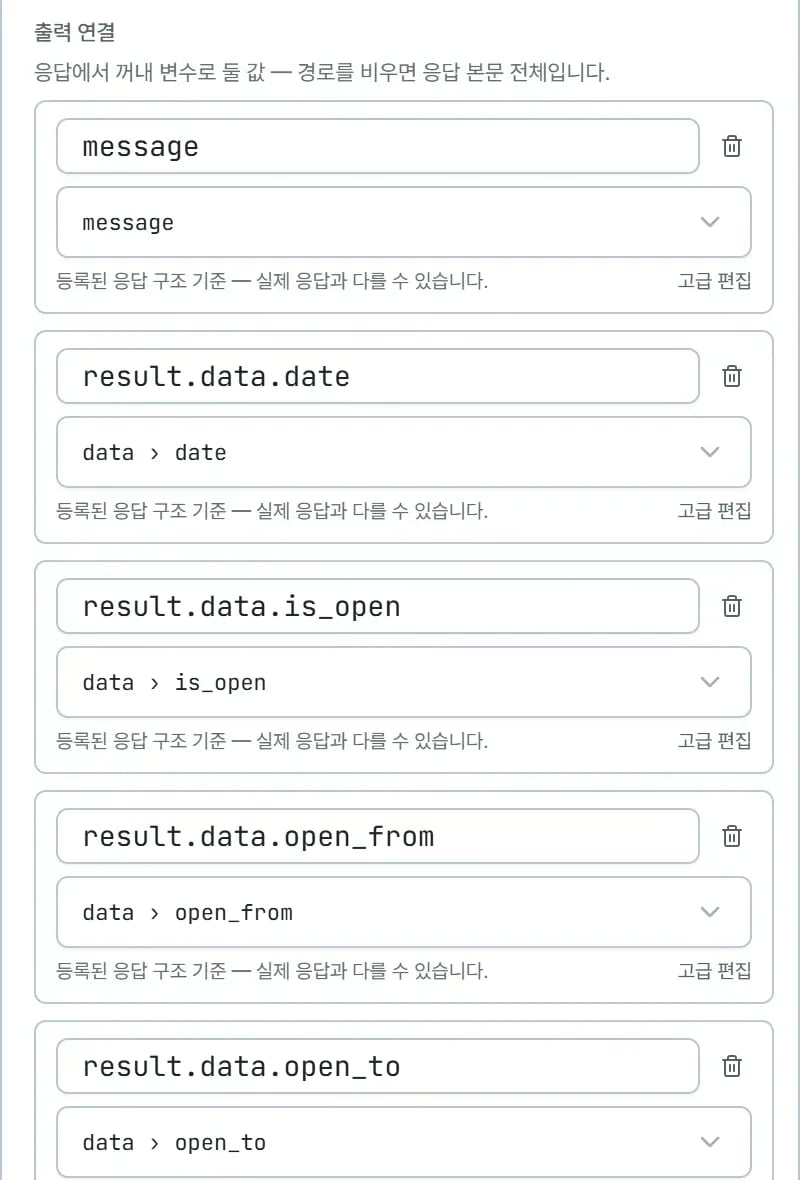 대화 노드는 조건에 따라 **여러 갈래**로 나갈 수 있지만, 도구 실행 노드는 **나가는 길이
하나뿐**이에요(「도구 실행 후 이동」).
그래서 갈래가 여럿인 노드를 도구 실행 노드로 바꾸면 화면이 이렇게 알려 줘요.
> 이 노드의 전이 함수 N건이 제거되고, 첫 전이 대상이 「도구 실행 후」로 옮겨집니다.
**갈래가 전부 지워지고, 그중 첫 번째가 가던 곳이 그 하나뿐인 길로 남는다**는 뜻이에요.
나머지 갈래로 이어져 있던 선은 사라지니, 도구를 고르기 전에 어디로 이어져 있었는지 한 번
보세요. 사라지는 건 **선 연결뿐**이고 노드 자체는 그대로 남아요.
## 검사와 알림
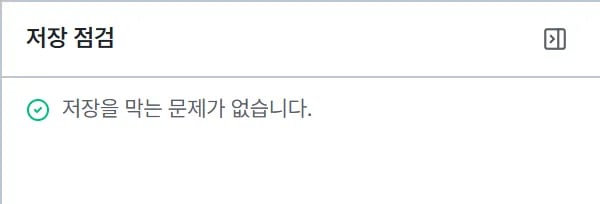
툴바의 **검사**를 누르면 오른쪽에 저장 점검 패널이 열려요. 막는 문제가 없으면 이 한 줄만
보여요.
대화 노드는 조건에 따라 **여러 갈래**로 나갈 수 있지만, 도구 실행 노드는 **나가는 길이
하나뿐**이에요(「도구 실행 후 이동」).
그래서 갈래가 여럿인 노드를 도구 실행 노드로 바꾸면 화면이 이렇게 알려 줘요.
> 이 노드의 전이 함수 N건이 제거되고, 첫 전이 대상이 「도구 실행 후」로 옮겨집니다.
**갈래가 전부 지워지고, 그중 첫 번째가 가던 곳이 그 하나뿐인 길로 남는다**는 뜻이에요.
나머지 갈래로 이어져 있던 선은 사라지니, 도구를 고르기 전에 어디로 이어져 있었는지 한 번
보세요. 사라지는 건 **선 연결뿐**이고 노드 자체는 그대로 남아요.
## 검사와 알림
툴바의 **검사**를 누르면 오른쪽에 저장 점검 패널이 열려요. 막는 문제가 없으면 이 한 줄만
보여요.
 표시가 두 종류이고 뜻이 달라요.
저장 버튼을 눌러도 저장되지 않는 문제예요. 네 곳에 동시에 나타나요.
* 노드 카드 **빨간 테두리**
* 툴바 **검사 버튼의 건수 배지**
* **속성창 맨 위**의 "이 노드가 저장을 막고 있습니다"
* **검사 패널**의 사유 목록
사유에 적힌 노드 이름을 누르면 그 노드의 속성창이 열려요.
| 묶음 | 무엇을 고치면 되나 |
| - | - |
| **전이 대상** | 가리키는 노드가 사라졌거나 나가는 전이가 없어요. 캔버스에서 선을 다시 이어 주세요 |
| **도구 노드와 전이 함수의 공존** | 도구를 실행하는 노드에는 전이 함수를 함께 둘 수 없어요. 나가는 길은 「도구 실행 후」 하나예요 |
| **도구 참조** | 도구 선택과 실행 대상을 속성창에서 확인하세요. 내장 도구는 흐름에서 실행할 수 없어요 |
| **바인딩 중복** | 한 도구 실행 안에서 입력 대상과 출력 변수 이름은 겹칠 수 없어요 |
| **출력 변수 이름** | 출력 변수 이름이 비어 있어요 |
| **그 밖** | 완료 노드가 최소 하나 필요해요, 시작 노드에서 도달할 수 없어요, 전이에 순환이 있어요 등 |
저장은 되지만 통화에서 멈출 수 있는 연결이에요. 카드에 주황 아이콘이 붙고, 속성창의
해당 입력 줄 아래에 문장이 보여요. 검사 배지에는 세지 않아요.
| 문장 | 언제 |
| - | - |
| 반복 실행 없이 반복 항목을 읽습니다 | 입력이 반복 항목인데 반복 실행이 꺼져 있을 때 |
| 반복할 목록을 만드는 앞 단계가 없습니다 | 반복할 목록을 만드는 앞 노드가 흐름에 없을 때 |
| 이 값을 만드는 앞 단계가 없습니다 | 입력 변수를 만드는 앞 노드가 흐름에 없을 때 |
| 반복 실행에 입력(출력) 연결이 없습니다 | 반복은 켰는데 입력이나 출력이 비었을 때 |
이 화면(누르기 전), 저장할 때, 통화 직전에 각각 검사해요. 화면과 저장의 문장이 다르면
저장 쪽이 맞고, 그때 검사 패널이 자동으로 열리면서 사유가 적혀요.
## 저장과 배포
저장에 성공하면 "흐름을 저장했습니다" 알림과 함께 캔버스 왼쪽 아래에 안내가 떠요.
"지금 저장한 흐름은 **초안**입니다. 실제 통화는 배포된 판으로 돌기 때문에, 배포하고
운영에 반영하기 전까지는 예전 흐름이 그대로 나갑니다."
**에이전트로 가서 배포하기**를 누르면 대화 탭으로 돌아가 배포할 수 있어요.
배포 방법은 [에이전트 관리](/agents/manage)의 배포하기를 보세요.
저장에 실패하면 "저장하지 못했습니다. 검사 패널의 사유를 확인하세요" 가 뜨고 검사 패널이
자동으로 열려요. 고친 뒤 다시 저장하면 돼요.
## 주의사항
* 값을 고치는 자리는 **속성창 하나**예요. 노드 카드 안에는 편집칸이 없어요.
* 자동 생성기가 만든 도구 호출 설정과, 폼 편집 탭이 만드는 수집 파라미터는 이 화면에서
고칠 수 없어요. 저장해도 그대로 유지돼요.
* 전이를 지운 직후 저장이 막히는 것은 정상이에요. 편집을 이어서 하면 돼요.
## 관련 문서
* [에이전트 관리](/agents/manage)
* [도구 모음](/agents/tools)
* [도구 시나리오](/scenarios/overview)
* [지식 관리](/agents/knowledge)
This documentation is built and hosted on [Mintlify](https://mintlify.com), a developer documentation platform.
표시가 두 종류이고 뜻이 달라요.
저장 버튼을 눌러도 저장되지 않는 문제예요. 네 곳에 동시에 나타나요.
* 노드 카드 **빨간 테두리**
* 툴바 **검사 버튼의 건수 배지**
* **속성창 맨 위**의 "이 노드가 저장을 막고 있습니다"
* **검사 패널**의 사유 목록
사유에 적힌 노드 이름을 누르면 그 노드의 속성창이 열려요.
| 묶음 | 무엇을 고치면 되나 |
| - | - |
| **전이 대상** | 가리키는 노드가 사라졌거나 나가는 전이가 없어요. 캔버스에서 선을 다시 이어 주세요 |
| **도구 노드와 전이 함수의 공존** | 도구를 실행하는 노드에는 전이 함수를 함께 둘 수 없어요. 나가는 길은 「도구 실행 후」 하나예요 |
| **도구 참조** | 도구 선택과 실행 대상을 속성창에서 확인하세요. 내장 도구는 흐름에서 실행할 수 없어요 |
| **바인딩 중복** | 한 도구 실행 안에서 입력 대상과 출력 변수 이름은 겹칠 수 없어요 |
| **출력 변수 이름** | 출력 변수 이름이 비어 있어요 |
| **그 밖** | 완료 노드가 최소 하나 필요해요, 시작 노드에서 도달할 수 없어요, 전이에 순환이 있어요 등 |
저장은 되지만 통화에서 멈출 수 있는 연결이에요. 카드에 주황 아이콘이 붙고, 속성창의
해당 입력 줄 아래에 문장이 보여요. 검사 배지에는 세지 않아요.
| 문장 | 언제 |
| - | - |
| 반복 실행 없이 반복 항목을 읽습니다 | 입력이 반복 항목인데 반복 실행이 꺼져 있을 때 |
| 반복할 목록을 만드는 앞 단계가 없습니다 | 반복할 목록을 만드는 앞 노드가 흐름에 없을 때 |
| 이 값을 만드는 앞 단계가 없습니다 | 입력 변수를 만드는 앞 노드가 흐름에 없을 때 |
| 반복 실행에 입력(출력) 연결이 없습니다 | 반복은 켰는데 입력이나 출력이 비었을 때 |
이 화면(누르기 전), 저장할 때, 통화 직전에 각각 검사해요. 화면과 저장의 문장이 다르면
저장 쪽이 맞고, 그때 검사 패널이 자동으로 열리면서 사유가 적혀요.
## 저장과 배포
저장에 성공하면 "흐름을 저장했습니다" 알림과 함께 캔버스 왼쪽 아래에 안내가 떠요.
"지금 저장한 흐름은 **초안**입니다. 실제 통화는 배포된 판으로 돌기 때문에, 배포하고
운영에 반영하기 전까지는 예전 흐름이 그대로 나갑니다."
**에이전트로 가서 배포하기**를 누르면 대화 탭으로 돌아가 배포할 수 있어요.
배포 방법은 [에이전트 관리](/agents/manage)의 배포하기를 보세요.
저장에 실패하면 "저장하지 못했습니다. 검사 패널의 사유를 확인하세요" 가 뜨고 검사 패널이
자동으로 열려요. 고친 뒤 다시 저장하면 돼요.
## 주의사항
* 값을 고치는 자리는 **속성창 하나**예요. 노드 카드 안에는 편집칸이 없어요.
* 자동 생성기가 만든 도구 호출 설정과, 폼 편집 탭이 만드는 수집 파라미터는 이 화면에서
고칠 수 없어요. 저장해도 그대로 유지돼요.
* 전이를 지운 직후 저장이 막히는 것은 정상이에요. 편집을 이어서 하면 돼요.
## 관련 문서
* [에이전트 관리](/agents/manage)
* [도구 모음](/agents/tools)
* [도구 시나리오](/scenarios/overview)
* [지식 관리](/agents/knowledge)
This documentation is built and hosted on [Mintlify](https://mintlify.com), a developer documentation platform.